
Images HD
Téléchargeur d’images Pinterest HD - Enregistrer en haute résolution
Collez le lien d’un Pin image public pour trouver l’original lorsque Pinterest le renvoie, ou la variante de plus haute résolution disponible.
Images HD
Téléchargeur d’images Pinterest HD
 1
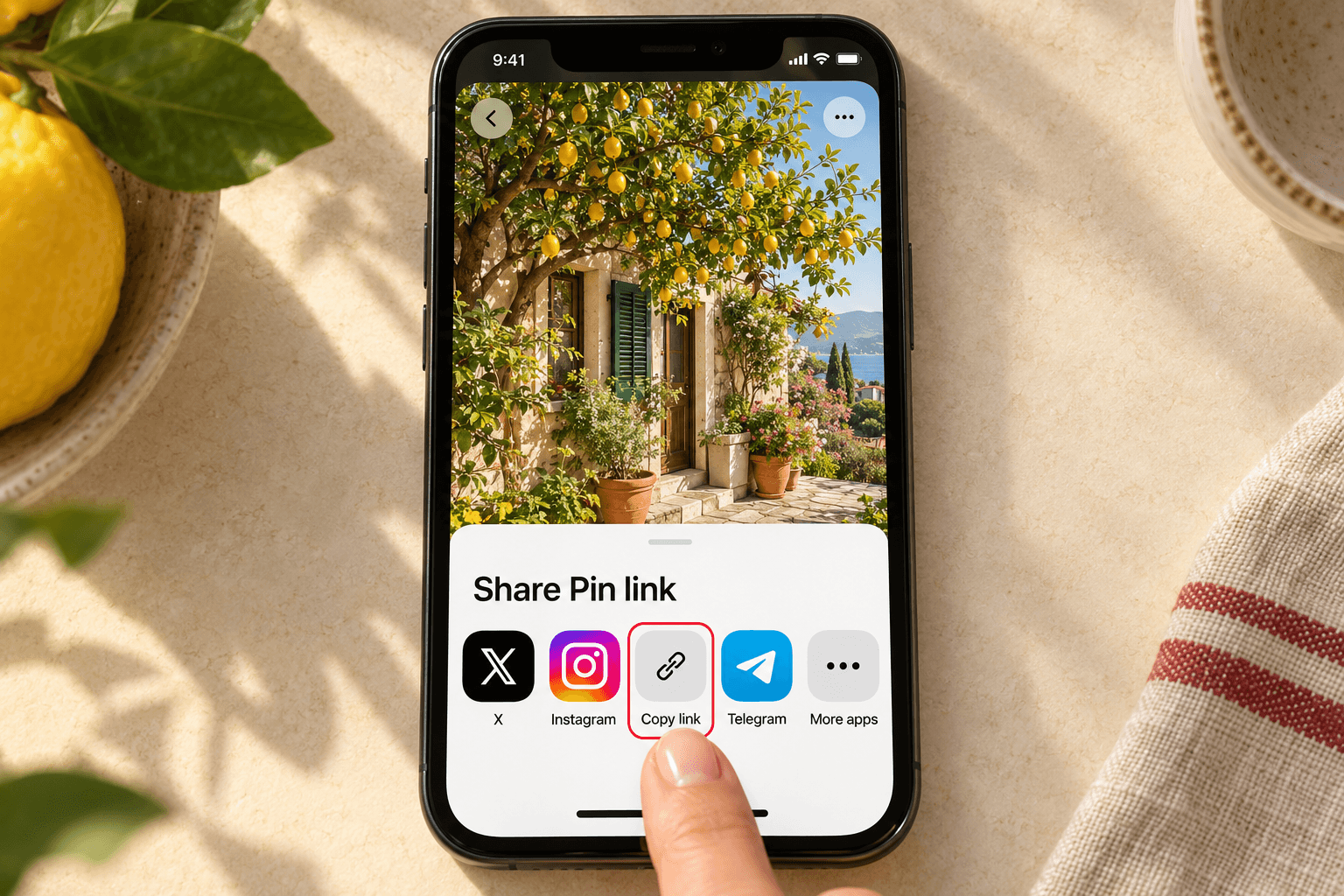
Copiez le lien du Pin
Ouvrez le Pin public dans Pinterest, appuyez sur Partager puis Copier le lien. Sur pinterest.com, vous pouvez aussi copier l’adresse du Pin ouvert. Utilisez un Pin individuel, pas un tableau ou un profil.
 2
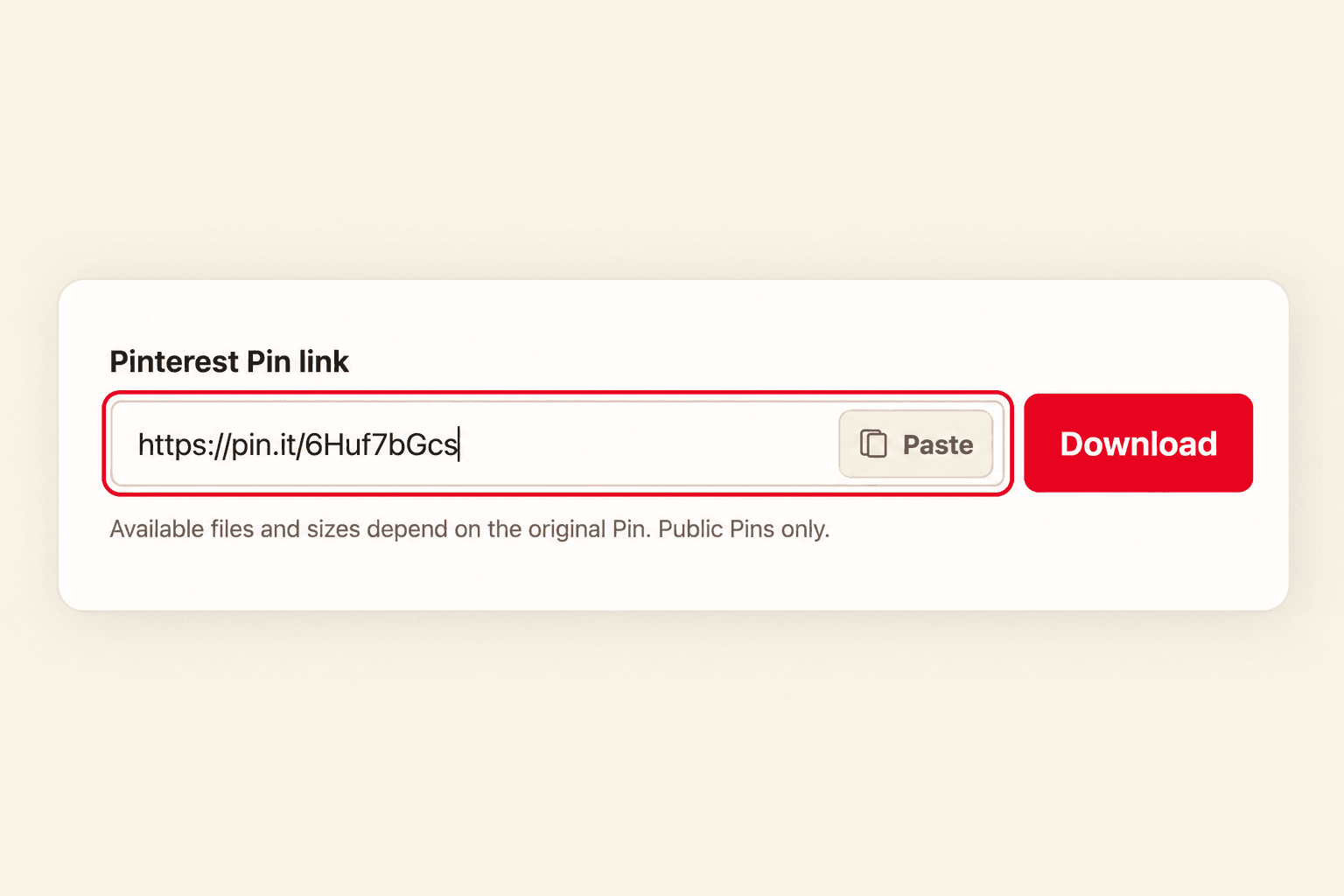
Collez-le dans PinFetch
Collez le lien dans le champ en haut de cette page, puis cliquez sur Télécharger. PinFetch affiche un aperçu, les fichiers disponibles et leurs dimensions. Aucun compte, application ou extension n’est nécessaire.
 3
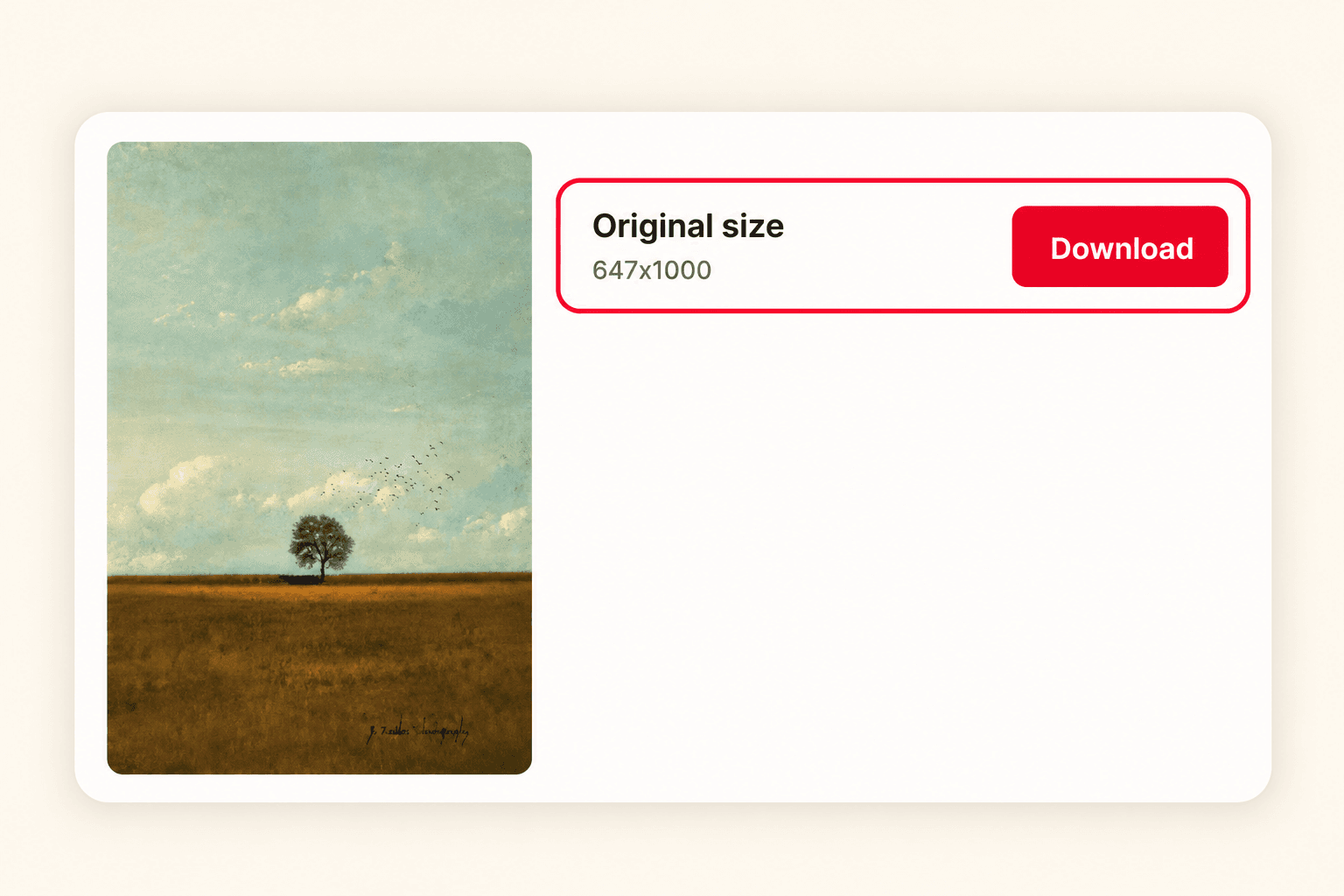
Téléchargez l’image disponible
Téléchargez l’image originale ou la plus grande version disponible. Consultez Téléchargements ou Fichiers. Sur iPhone ou iPad, ouvrez le fichier et utilisez l’option d’enregistrement du menu Partager, si disponible, pour l’ajouter à Photos.
La résolution dépend du Pin
Pinterest peut fournir l’image originale ou uniquement des variantes plus petites. PinFetch sélectionne l’original s’il existe, sinon la variante de plus haute résolution reçue. Il ne crée pas de pixels supplémentaires.
Conservez le format disponible
L’image est fournie dans le format renvoyé par Pinterest. PinFetch ne la convertit pas, ne la redimensionne pas et n’ajoute pas de filigrane.
Questions fréquentes
Toutes les images Pinterest ont-elles un fichier HD ou original ?
Non. La taille dépend du Pin et des variantes renvoyées par Pinterest. PinFetch ne peut pas recréer les pixels absents.
Puis-je télécharger une image sans me connecter ?
Oui, si le Pin est public et accessible sans connexion. Les Pins privés ou restreints ne sont pas disponibles.
Toutes les images seront-elles au format JPG ?
Non. PinFetch conserve le format fourni par Pinterest, qui peut être JPG, PNG, WebP ou un autre format pris en charge.