
Vidéo en MP4
Vidéo Pinterest en MP4 - Télécharger les fichiers disponibles
Collez le lien d’un Pin vidéo public pour voir les MP4 proposés par Pinterest. PinFetch fournit les fichiers disponibles sans réencoder la vidéo ni créer une résolution supérieure.
Vidéo en MP4
Vidéo Pinterest en MP4
 1
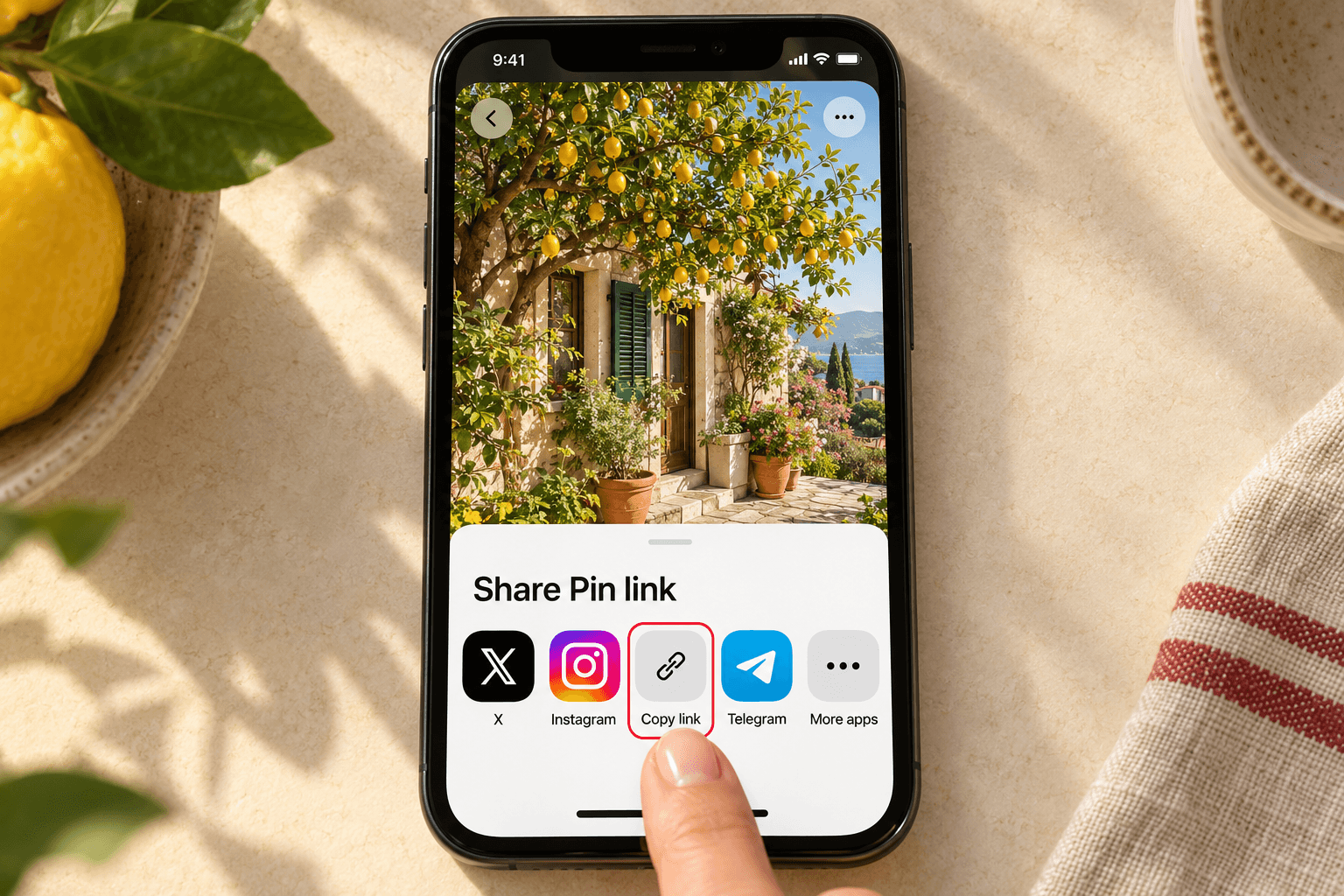
Copiez le lien du Pin
Ouvrez le Pin public dans Pinterest, appuyez sur Partager puis Copier le lien. Sur pinterest.com, vous pouvez aussi copier l’adresse du Pin ouvert. Utilisez un Pin individuel, pas un tableau ou un profil.
 2
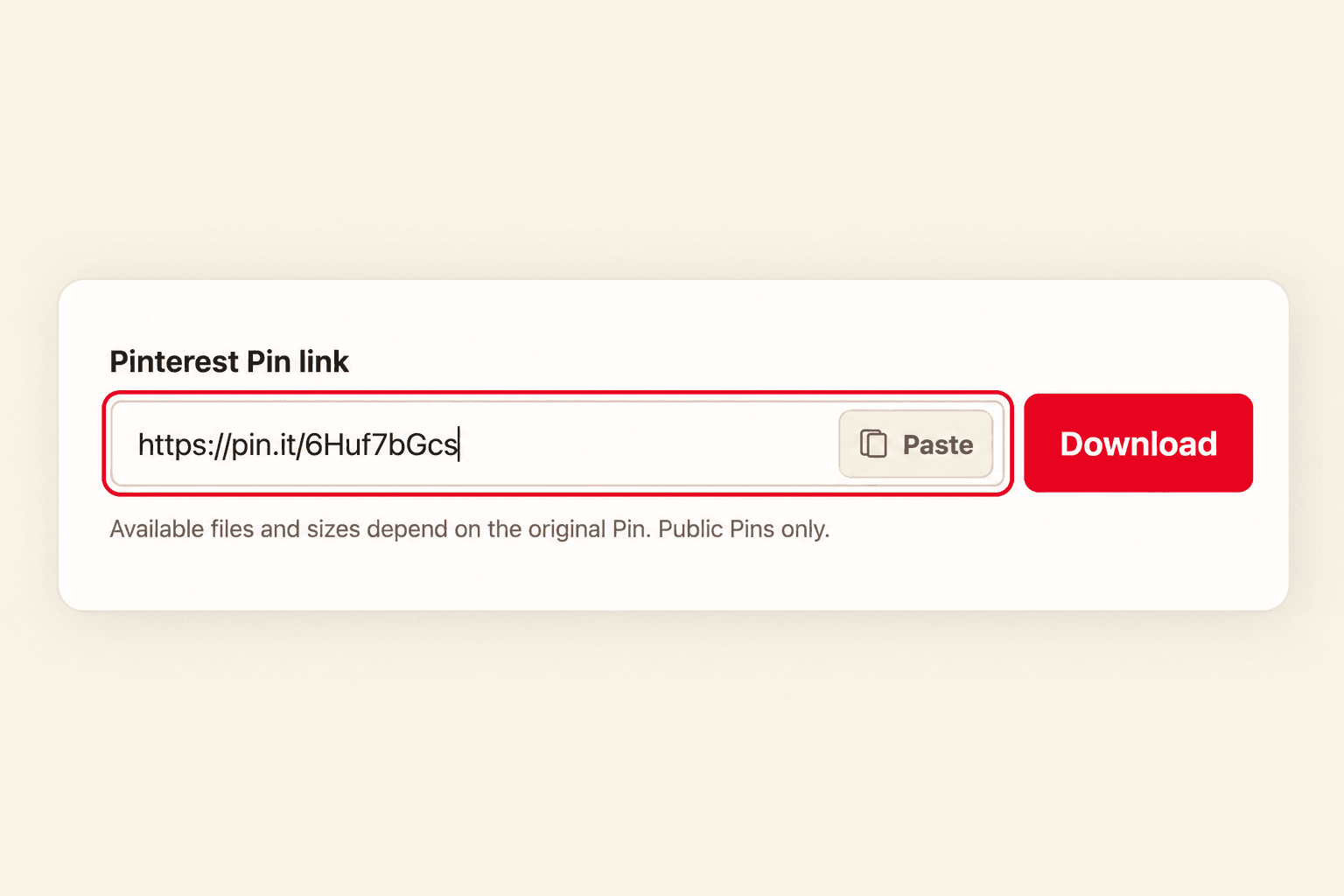
Collez-le dans PinFetch
Collez le lien dans le champ en haut de cette page, puis cliquez sur Télécharger. PinFetch affiche un aperçu, les fichiers disponibles et leurs dimensions. Aucun compte, application ou extension n’est nécessaire.
 3
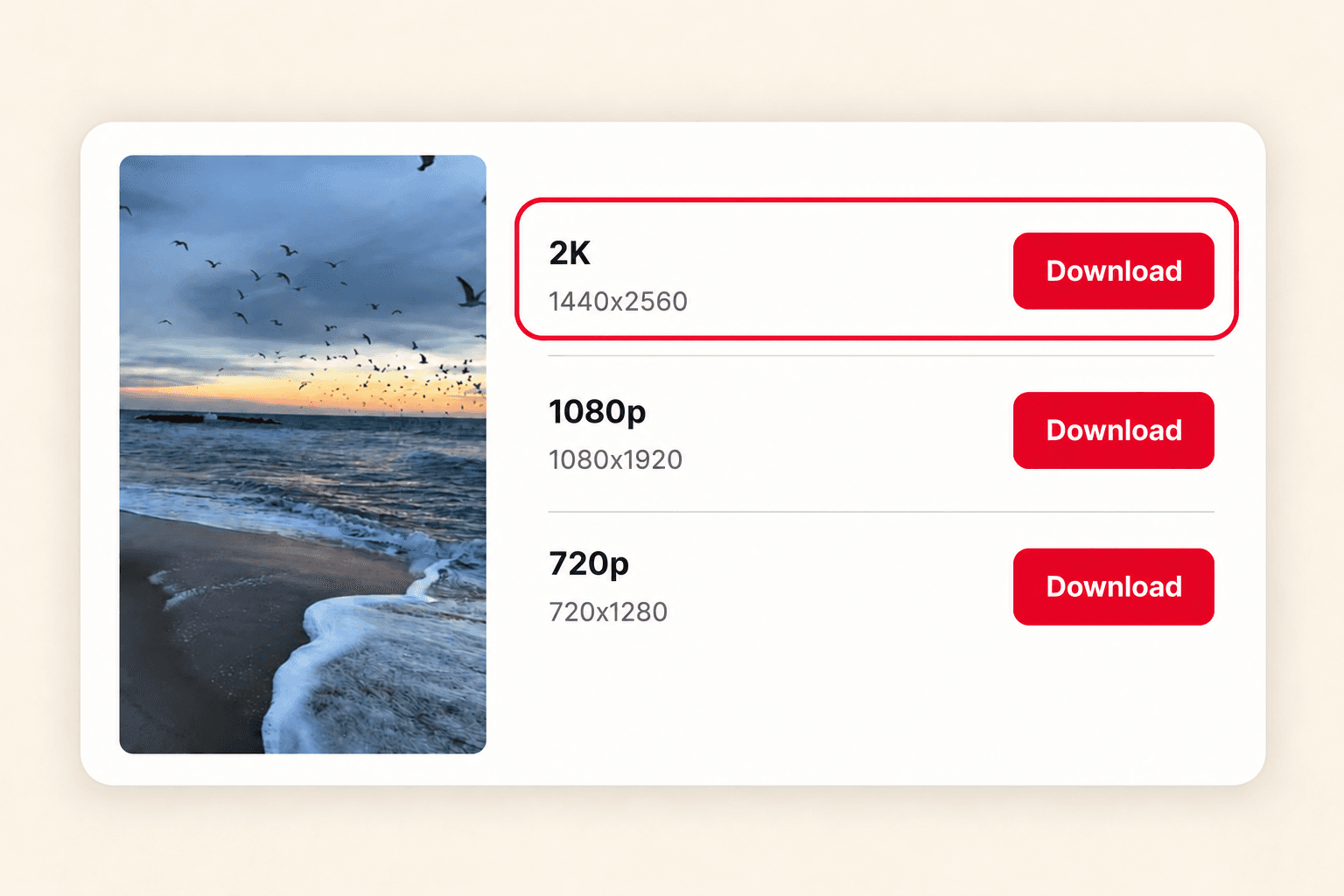
Choisissez la qualité et enregistrez la vidéo
Comparez les résolutions MP4 et téléchargez la version souhaitée. La qualité dépend du Pin source. Retrouvez le fichier dans les téléchargements du navigateur ou, sur iPhone et iPad, dans Safari ou Fichiers.
Du lien au fichier MP4
Un lien Pinterest identifie un Pin, pas un fichier vidéo sur votre appareil. PinFetch consulte les données publiques et affiche les MP4 directs récupérables. Si Pinterest ne propose pas de MP4 pour ce Pin, cette page ne peut pas en créer.
Sans réencodage ni amélioration artificielle
Le fichier téléchargé est une version source fournie par Pinterest. PinFetch ne convertit pas d’autres formats vidéo, n’augmente pas la résolution et n’ajoute pas de filigrane.
Questions fréquentes
PinFetch convertit-il les vidéos Pinterest en MP4 ?
Non. Il propose les MP4 directs fournis par Pinterest pour le Pin ; il ne réencode pas les vidéos.
Toutes les vidéos ont-elles un MP4 HD ?
Non. Les résolutions disponibles dépendent du Pin. PinFetch affiche uniquement les fichiers récupérables et ne les agrandit pas.
Puis-je utiliser un Pin vidéo privé ?
Non. Le Pin doit être public et accessible sans connexion.