
Video en MP4
Vídeos de Pinterest en MP4 - Descargar archivos MP4 disponibles
Pega el enlace de un Pin de video público para ver los MP4 que ofrece Pinterest. PinFetch enlaza con los archivos disponibles; no vuelve a codificar el video ni crea una resolución mayor.
Video en MP4
Vídeos de Pinterest en MP4
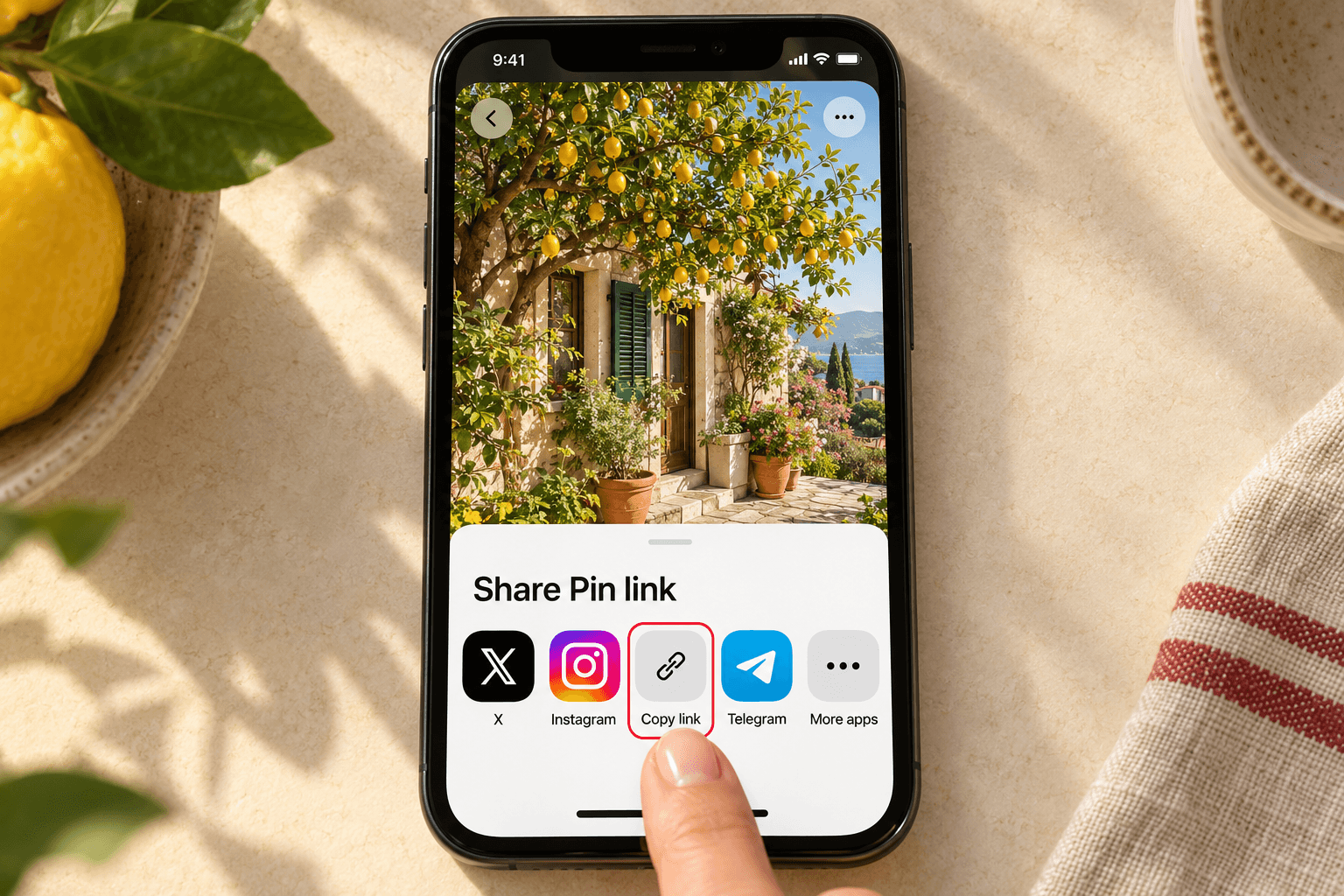 1
Copia el enlace del Pin
Abre el Pin público en Pinterest, toca Compartir y elige Copiar enlace. En pinterest.com también puedes copiar la dirección del Pin abierto. Usa un Pin individual, no un tablero ni un perfil.
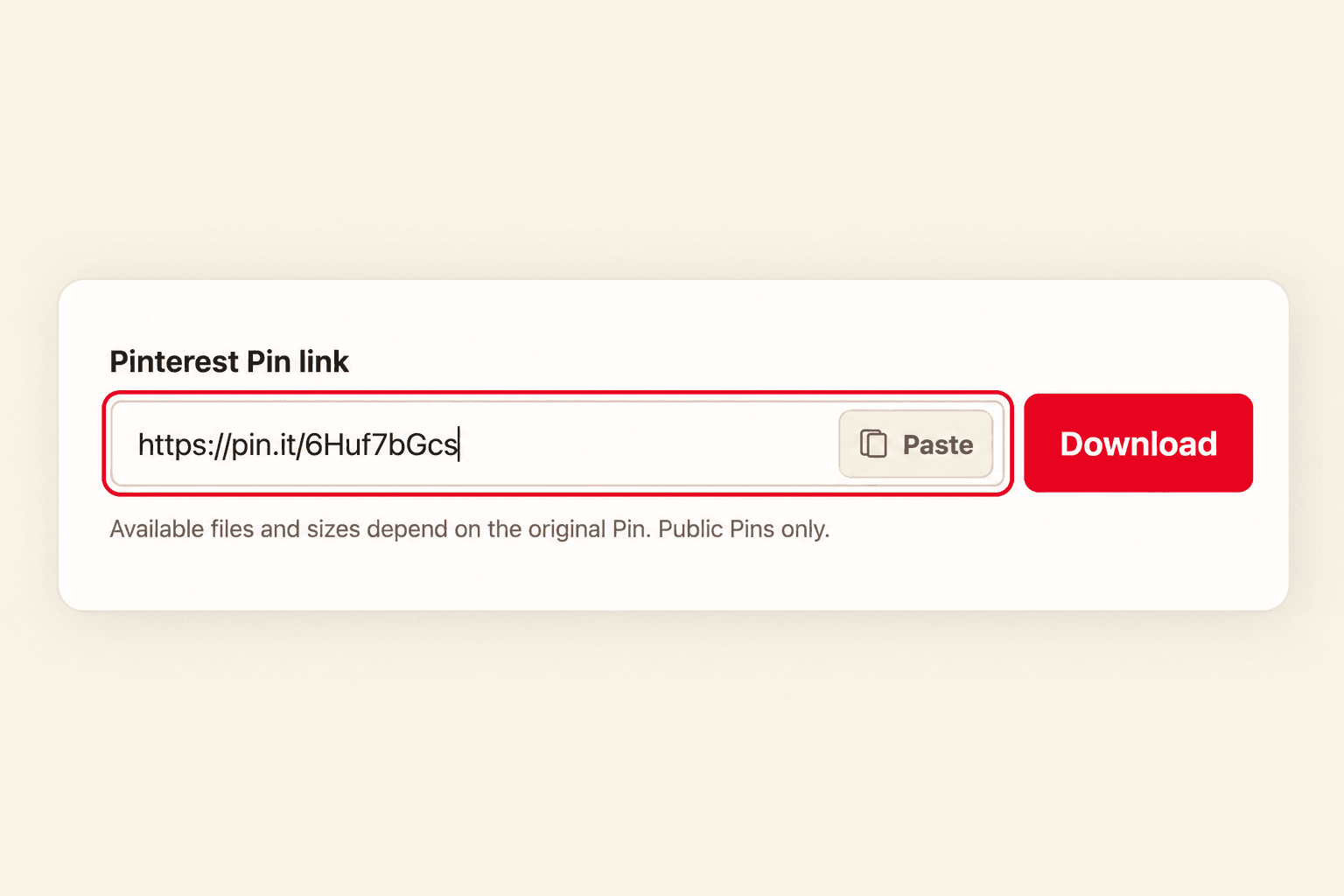 2
Pégalo en PinFetch
Pega el enlace en el cuadro de arriba y pulsa Descargar. PinFetch muestra una vista previa, los archivos disponibles y sus dimensiones. No necesitas cuenta, app ni extensión.
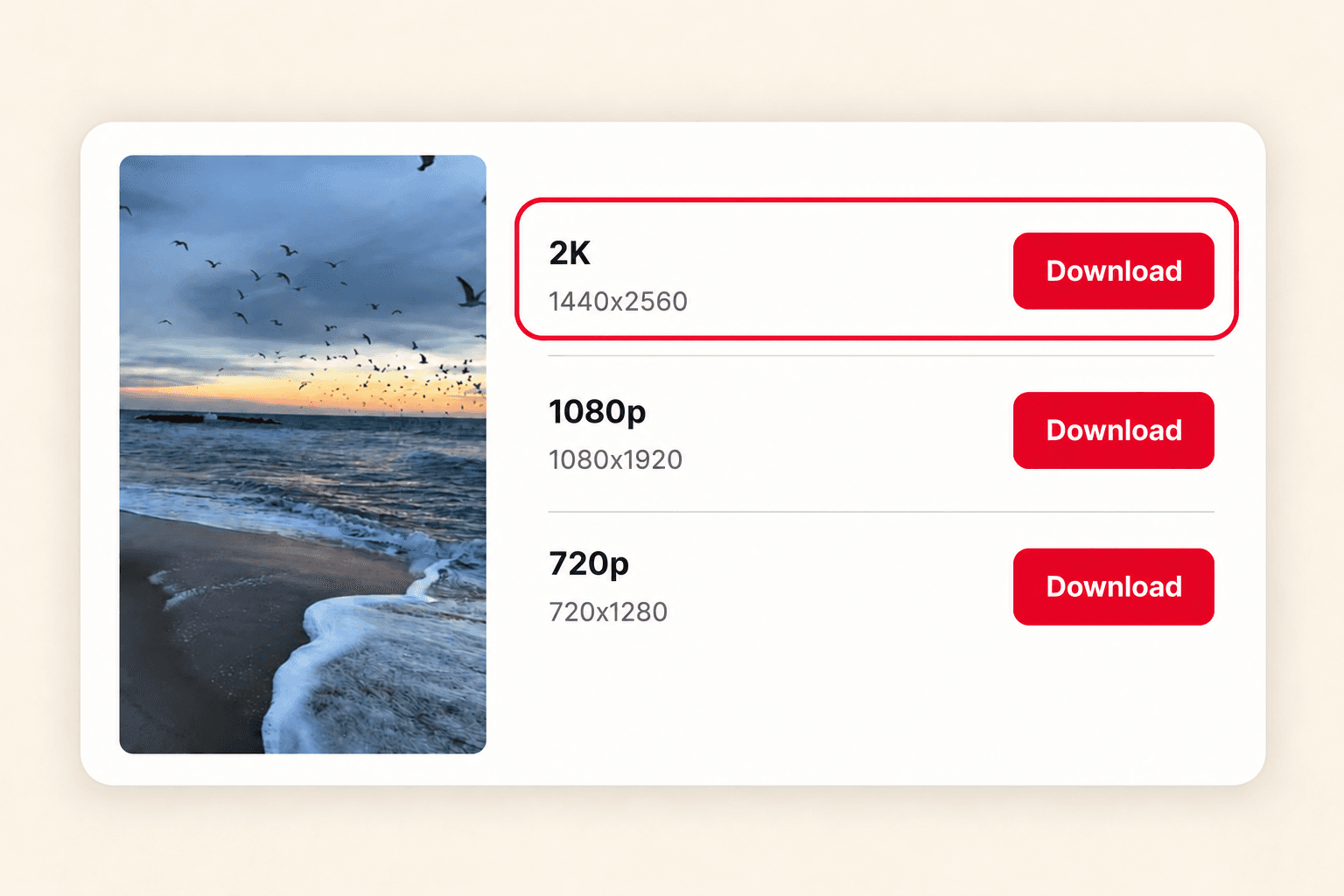 3
Elige la calidad y guarda el video
Compara las resoluciones MP4 y pulsa Descargar junto a la versión elegida. La calidad depende del Pin original. Busca el archivo en Descargas del navegador o, en iPhone y iPad, en Safari o Archivos.
Del enlace al archivo MP4
El enlace de Pinterest identifica un Pin, no un archivo de video del dispositivo. PinFetch consulta los datos públicos y muestra las versiones MP4 directas que puede obtener. Si Pinterest no ofrece un MP4 para ese Pin, esta página no puede crearlo.
Sin volver a codificar ni aumentar la resolución
El archivo descargado es una versión de origen proporcionada por Pinterest. PinFetch no convierte otros formatos de video, no aumenta la resolución ni añade marcas de agua.
Preguntas frecuentes
¿PinFetch convierte videos de Pinterest a MP4?
No. Muestra los MP4 directos que Pinterest ofrece para el Pin; no vuelve a codificar videos. Si no hay un MP4 disponible, no puede crearlo.
¿Todos los videos tienen un MP4 HD?
No. Las resoluciones disponibles varían según el Pin. PinFetch solo muestra archivos que puede obtener y no aumenta su resolución.
¿Puedo usar un Pin de video privado?
No. El Pin debe ser público y poder abrirse sin iniciar sesión. Los Pins privados, eliminados o restringidos no están disponibles.