
GIF
Téléchargeur de GIF Pinterest - Télécharger des GIF animés
Collez le lien d’un Pin GIF public pour trouver et enregistrer le fichier disponible.
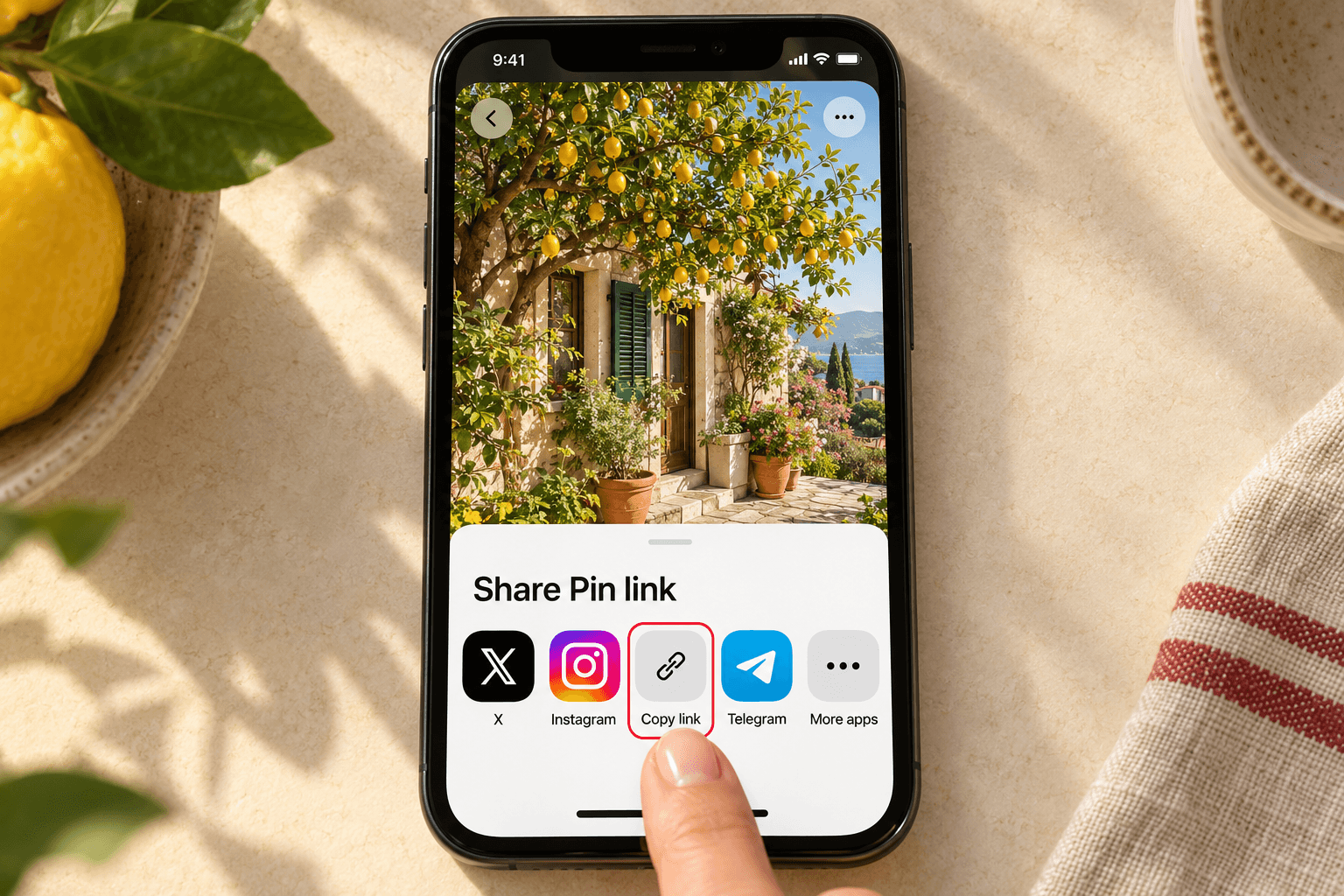 1
Copiez le lien du Pin
Ouvrez le Pin public dans Pinterest, appuyez sur Partager puis Copier le lien. Sur pinterest.com, vous pouvez aussi copier l’adresse du Pin ouvert. Utilisez un Pin individuel, pas un tableau ou un profil.
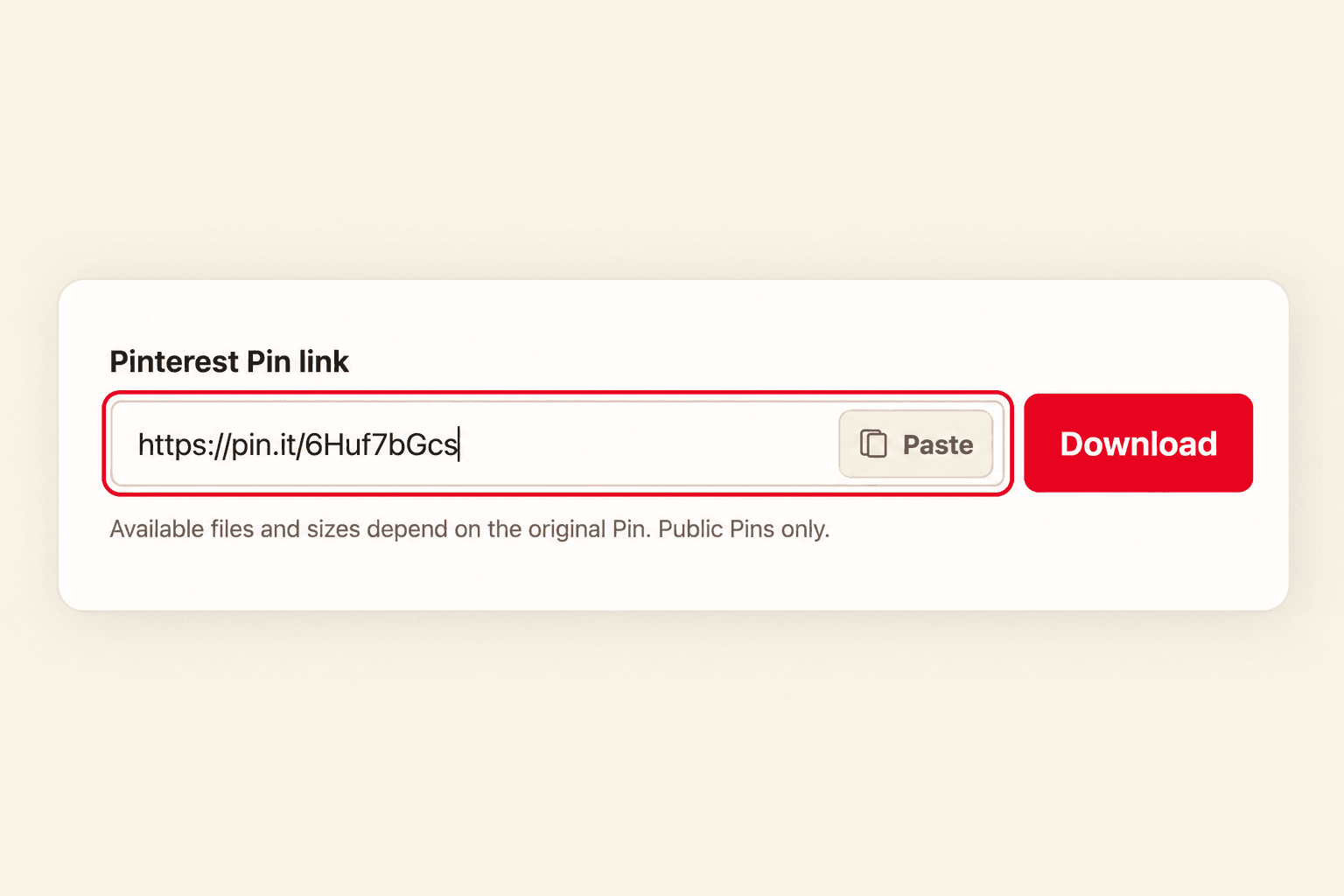 2
Collez-le dans PinFetch
Collez le lien dans le champ en haut de cette page, puis cliquez sur Télécharger. PinFetch affiche un aperçu, les fichiers disponibles et leurs dimensions. Aucun compte, application ou extension n’est nécessaire.
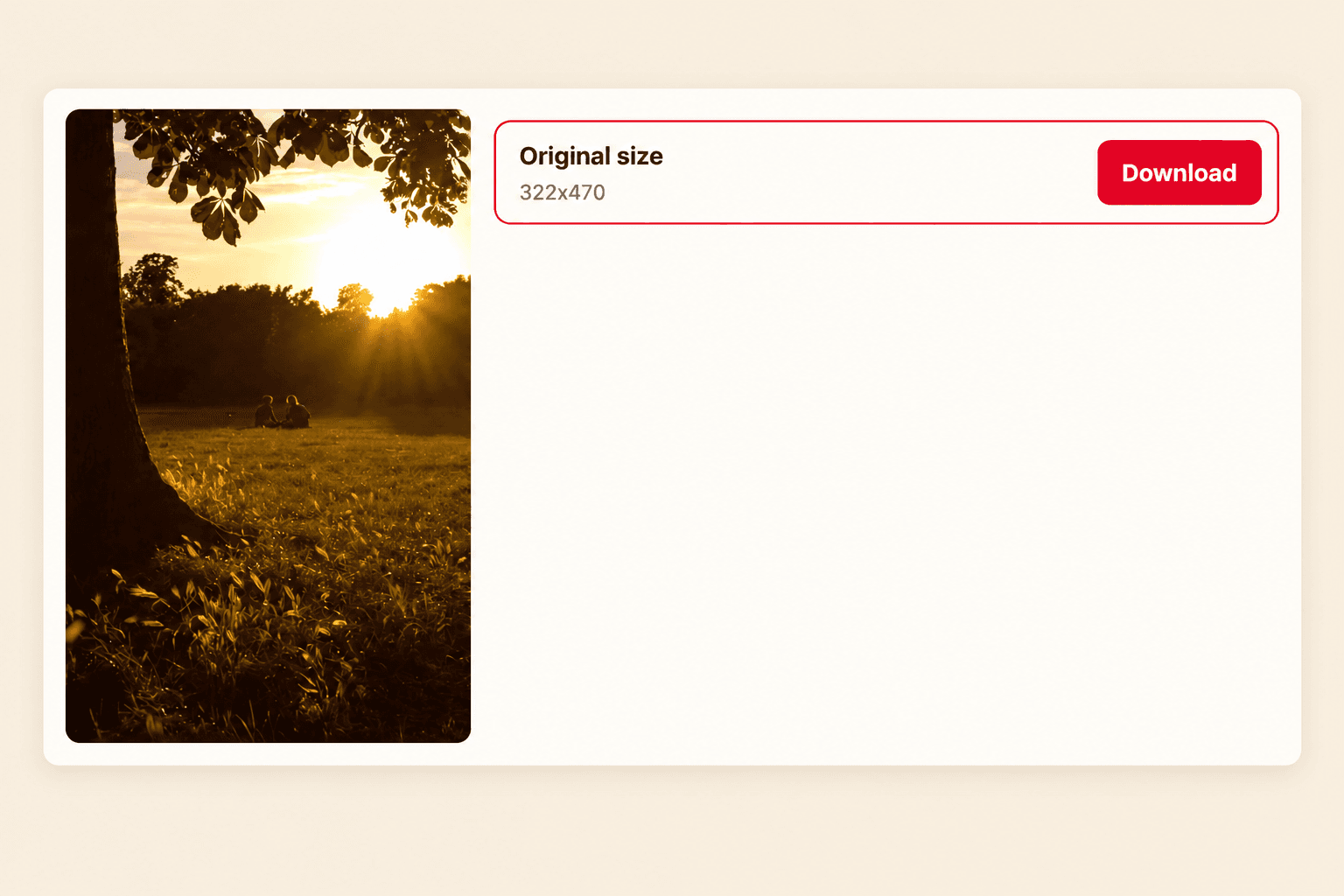 3
Enregistrez le fichier animé
Téléchargez le GIF affiché. Si Pinterest fournit une vidéo, le fichier proposé est un MP4. Retrouvez-le dans Téléchargements ou Fichiers et ouvrez-le dans un lecteur compatible ; une miniature peut n’afficher qu’une seule image.
GIF
Comment PinFetch traite les Pins GIF
Lorsque Pinterest fournit un fichier GIF animé pour un Pin public, PinFetch le télécharge directement. Si le contenu est renvoyé comme vidéo, PinFetch le propose comme vidéo à télécharger.
Fichier GIF ou vidéo ?
Pinterest peut renvoyer une animation sous forme de GIF ou de vidéo. Si un GIF est fourni, PinFetch le télécharge en conservant l’animation. Si le média disponible est une vidéo, PinFetch l’indique et propose sa version MP4.
Utiliser le lien d’un seul Pin GIF
Ouvrez le Pin concerné, appuyez sur Partager et copiez son lien. PinFetch traite un Pin à la fois ; un lien de tableau ou de profil ne désigne pas un GIF précis.
Dans Pinterest, ouvrez le GIF, appuyez sur Partager puis Copier le lien. Collez-le dans le champ ci-dessus et appuyez sur Télécharger. Sur iPhone ou iPad (iOS), vérifiez Téléchargements de Safari ou l’app Fichiers. Sur Android, consultez Téléchargements dans Chrome.
Questions sur le téléchargement de GIF Pinterest
Le GIF téléchargé restera-t-il animé ?
Oui, lorsque Pinterest fournit un fichier GIF animé, PinFetch le télécharge sans le convertir en image fixe.
Pourquoi un Pin apparaît-il comme une vidéo plutôt qu’un GIF ?
Pinterest renvoie parfois les Pins animés sous forme de vidéo. PinFetch identifie le média disponible et propose la vidéo au format MP4.
Comment copier le lien d’un Pin GIF ?
Ouvrez le Pin GIF concerné, appuyez sur Partager puis copiez son lien. N’utilisez pas l’URL d’un tableau ou d’un profil.
Dois-je me connecter ou installer une application ?
Non. Vous pouvez envoyer le lien d’un Pin public depuis votre navigateur sans compte PinFetch, connexion Pinterest ni extension.
Puis-je télécharger tous les GIF d’un tableau à la fois ?
Non. Cette page traite un Pin public à la fois. Ouvrez le Pin GIF souhaité et copiez son lien.
PinFetch peut-il convertir une vidéo Pinterest en GIF ?
Non. PinFetch télécharge un GIF lorsque Pinterest fournit un fichier GIF. Si Pinterest renvoie une vidéo, PinFetch propose le MP4 disponible au lieu de convertir la vidéo.
PinFetch ajoute-t-il ou retire-t-il les filigranes ?
PinFetch télécharge le fichier disponible sans le modifier ni ajouter de filigrane. Toute marque déjà présente dans la source reste visible.
Puis-je télécharger un GIF d’un Pin privé ?
Non. Le Pin doit être public et consultable sans connexion. Les Pins privés, supprimés ou restreints ne sont pas disponibles.
Où trouver le GIF téléchargé ?
Sur iPhone ou iPad, consultez Téléchargements de Safari ou l’app Fichiers. Sur Android, ouvrez Téléchargements dans votre navigateur. Sur ordinateur, vérifiez le dossier Téléchargements.