
GIF
Pinterest GIF Downloader - Scaricare GIF animate da Pinterest
Incolla il link di un Pin GIF pubblico per trovare e salvare il file disponibile.
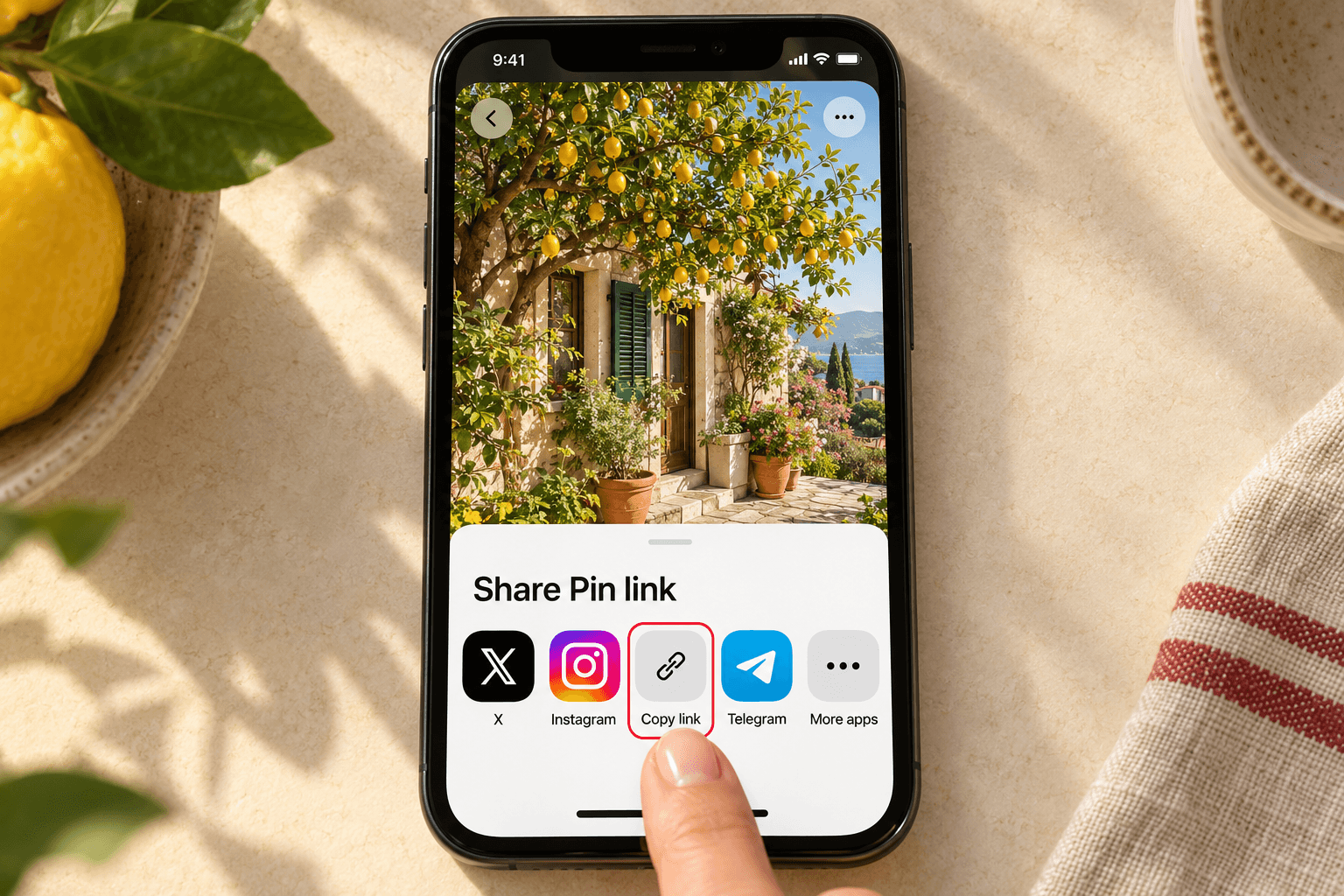 1
Copia il link del Pin
Apri il Pin pubblico su Pinterest, tocca Condividi e scegli Copia link. Su pinterest.com puoi anche copiare l’indirizzo del Pin aperto. Usa il link di un singolo Pin, non di una bacheca o un profilo.
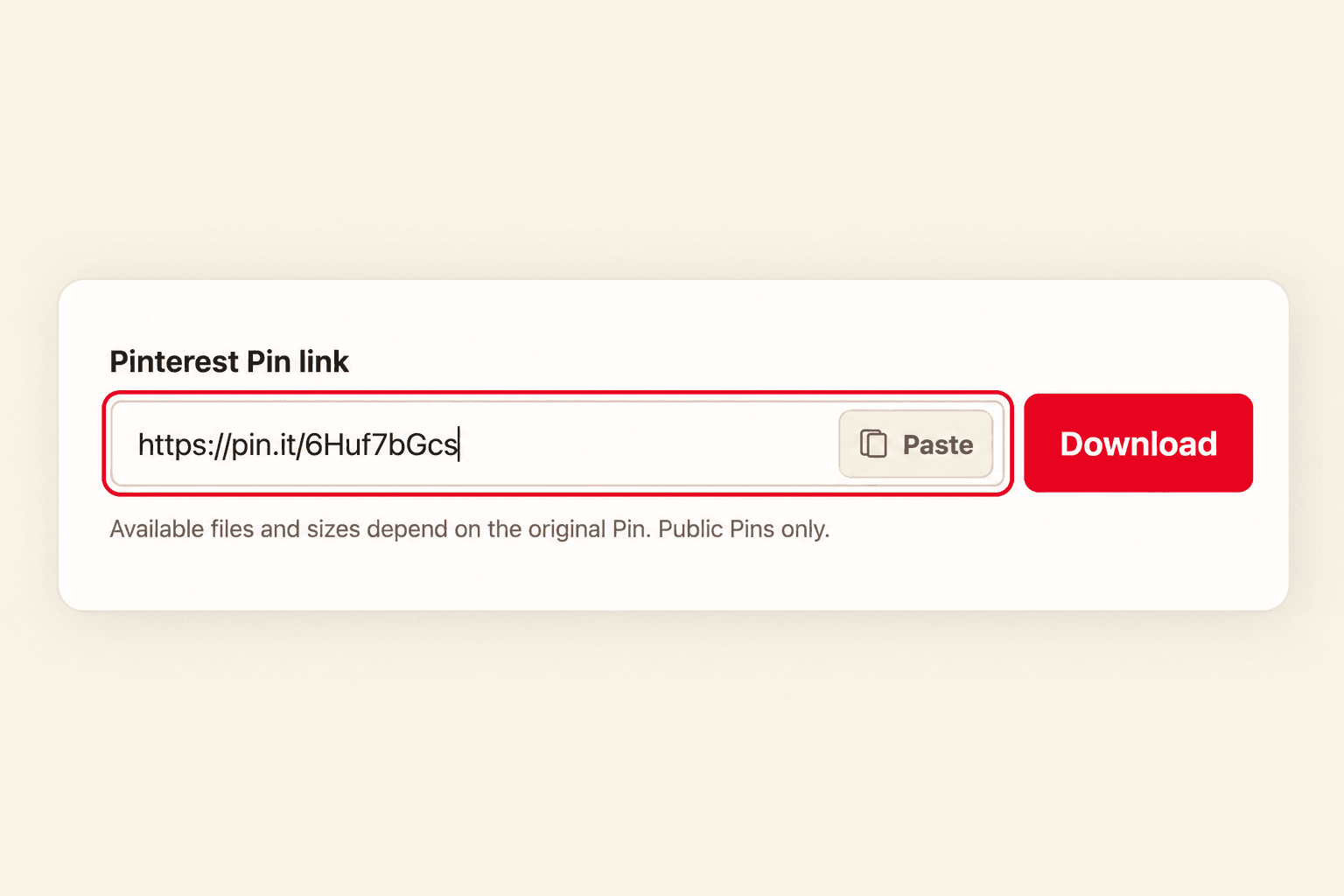 2
Incollalo in PinFetch
Incolla il link nel campo in alto e premi Scarica. PinFetch mostra un’anteprima, i file disponibili e le loro dimensioni. Non servono un account, un’app o un’estensione del browser.
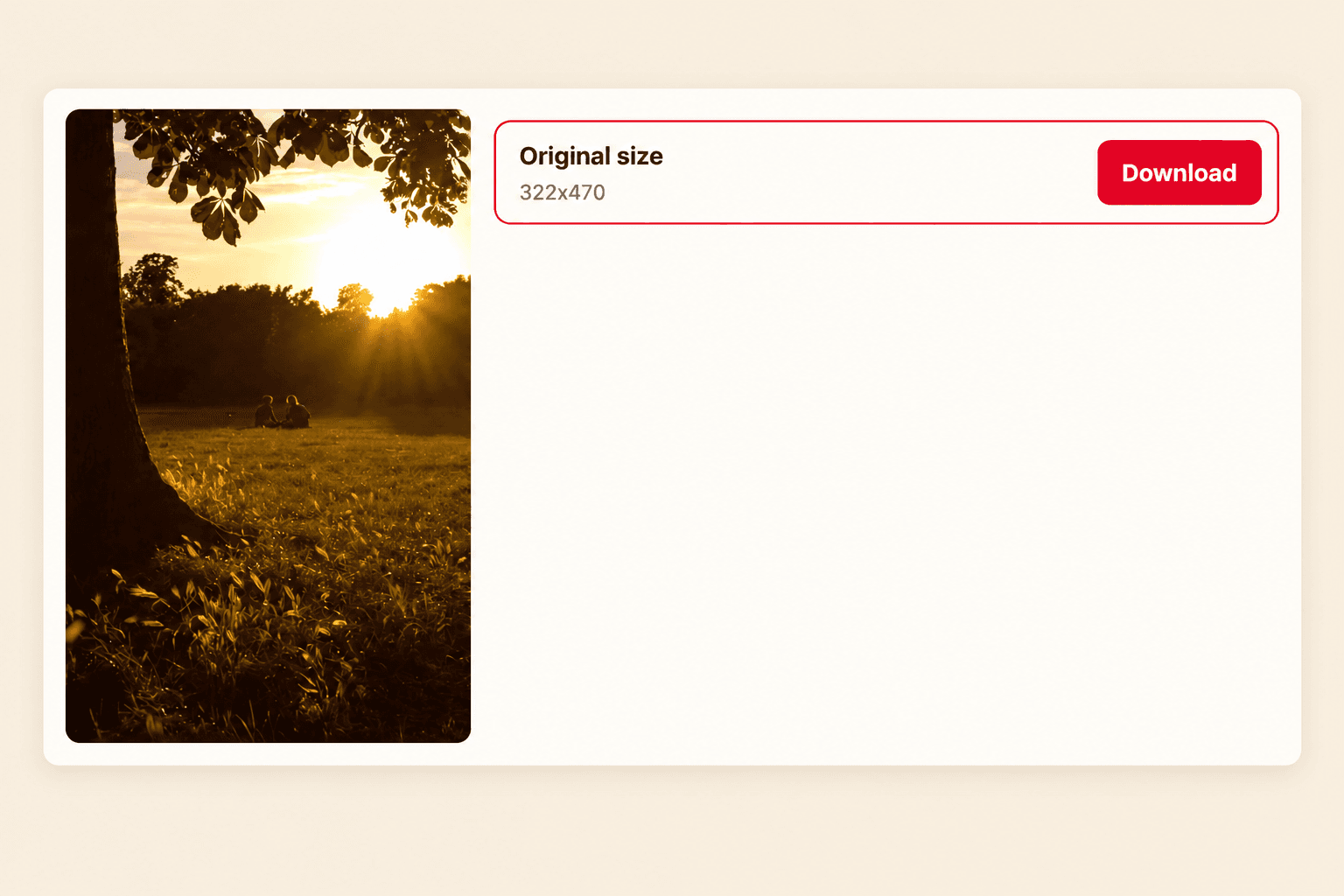 3
Salva il file animato
Scarica il GIF mostrato. Se Pinterest restituisce un video, viene offerto un MP4. Cerca il file in Download o File e aprilo con un visualizzatore compatibile; una miniatura può mostrare un solo fotogramma.
GIF
Come PinFetch gestisce i Pin GIF
Quando Pinterest restituisce un file GIF animato per un Pin pubblico, PinFetch scarica quel file. Se il Pin viene restituito come video, PinFetch lo mostra come video da scaricare.
File GIF o file video?
Pinterest può restituire un contenuto animato come GIF o come video. Se fornisce una GIF, PinFetch la scarica mantenendo l’animazione. Se il contenuto disponibile è un video, PinFetch lo indica e offre la versione MP4.
Usa il link di un singolo Pin GIF
Apri il Pin che ti interessa, tocca Condividi e copia il link. PinFetch elabora un Pin alla volta; un link di bacheca o profilo non identifica una GIF specifica.
Su Pinterest, apri la GIF, tocca Condividi e poi Copia link. Incollalo nel campo qui sopra e tocca Scarica. Su iPhone o iPad (iOS), controlla Download di Safari o File; su Android, Download in Chrome.
Domande sul download di GIF Pinterest
La GIF scaricata resterà animata?
Sì. Quando Pinterest fornisce un file GIF animato, PinFetch lo scarica senza trasformarlo in un’immagine fissa.
Perché un Pin appare come video invece che come GIF?
Pinterest restituisce alcuni Pin animati come video. PinFetch riconosce il formato disponibile e offre il video in MP4.
Come copio il link di un Pin GIF?
Apri il singolo Pin GIF, tocca Condividi e copia il suo link. Non usare l’URL di una bacheca o di un profilo.
Devo accedere o installare un’app?
No. Per un Pin pubblico non serve un account PinFetch, l’accesso a Pinterest o un’estensione.
Posso scaricare tutte le GIF di una bacheca insieme?
No. PinFetch elabora un Pin pubblico alla volta. Apri la GIF che vuoi e copia il link.
PinFetch converte un video Pinterest in GIF?
No. PinFetch scarica una GIF quando Pinterest fornisce un file GIF. Se Pinterest restituisce un video, offre la versione MP4 disponibile.
PinFetch aggiunge o rimuove filigrane?
PinFetch non modifica il file e non aggiunge filigrane. Eventuali segni già presenti nella fonte restano.
Posso scaricare una GIF da un Pin privato?
No. Il Pin deve essere pubblico e accessibile senza accedere.
Dove trovo la GIF scaricata?
Su iPhone o iPad, controlla Download di Safari o l’app File. Su Android, apri Download nel browser. Sul computer, controlla la cartella Download.