
GIF
Pinterest GIF Downloader - Animierte Pinterest-GIFs speichern
Fügen Sie den Link eines öffentlichen GIF-Pins ein, um die verfügbare Datei zu finden und zu speichern.
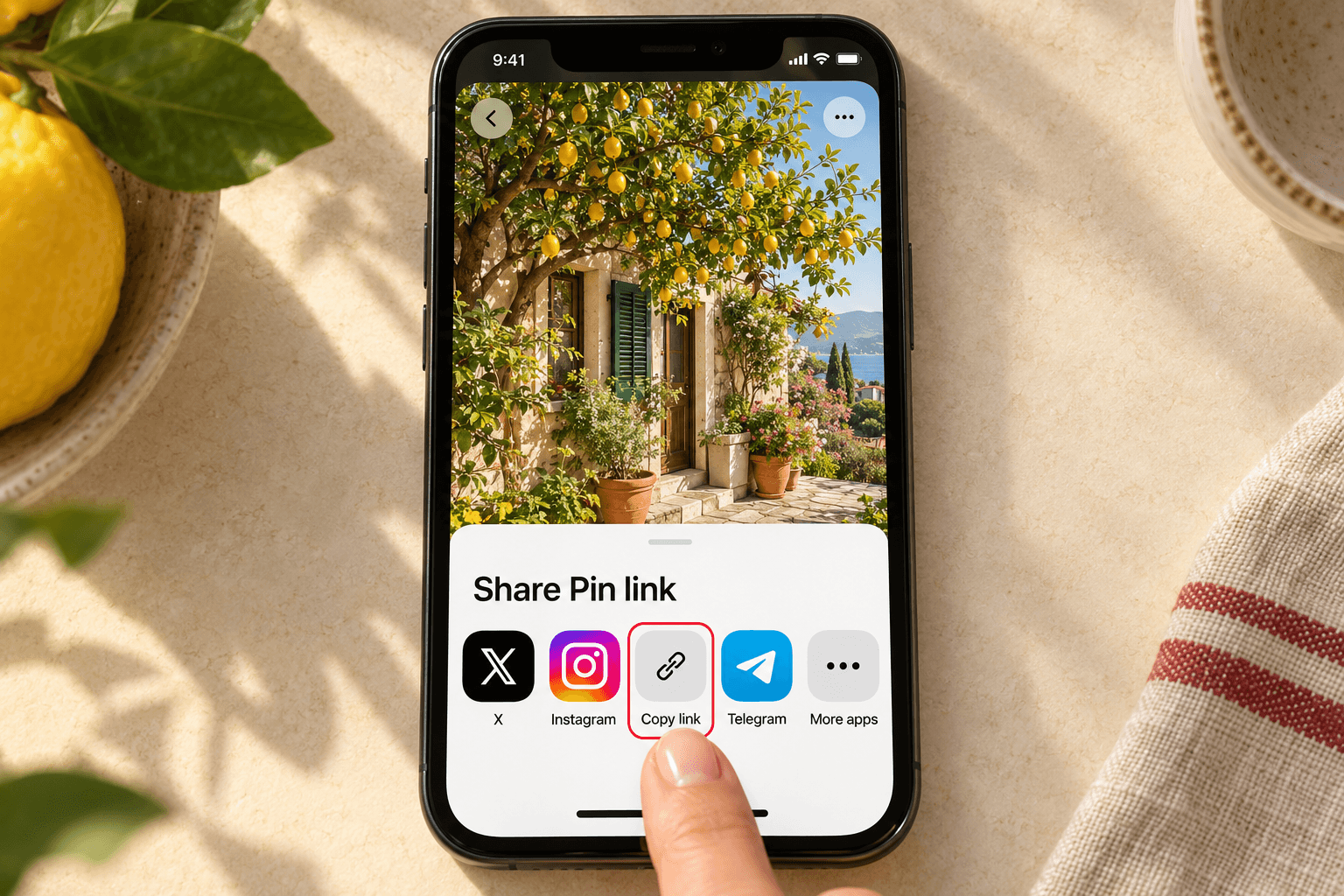 1
Pin-Link kopieren
Öffne den öffentlichen Pin in Pinterest, tippe auf Teilen und wähle Link kopieren. Auf pinterest.com kannst du auch die Adresse des geöffneten Pins kopieren. Verwende einen einzelnen Pin, keine Pinnwand und kein Profil.
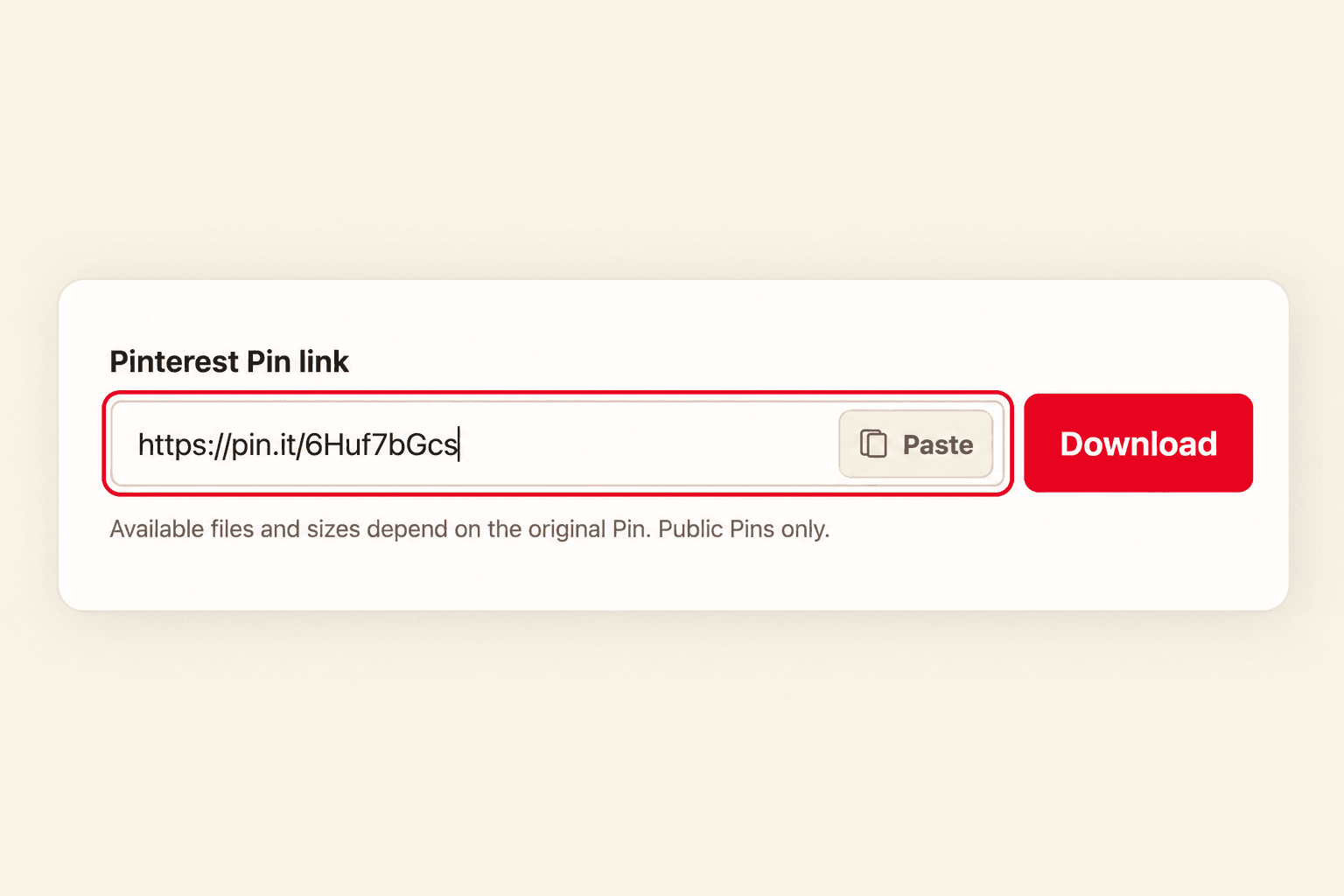 2
In PinFetch einfügen
Füge den Link oben auf dieser Seite ein und klicke auf Herunterladen. PinFetch zeigt eine Vorschau, verfügbare Dateien und ihre Abmessungen. Ein Konto, eine App oder eine Browser-Erweiterung ist nicht erforderlich.
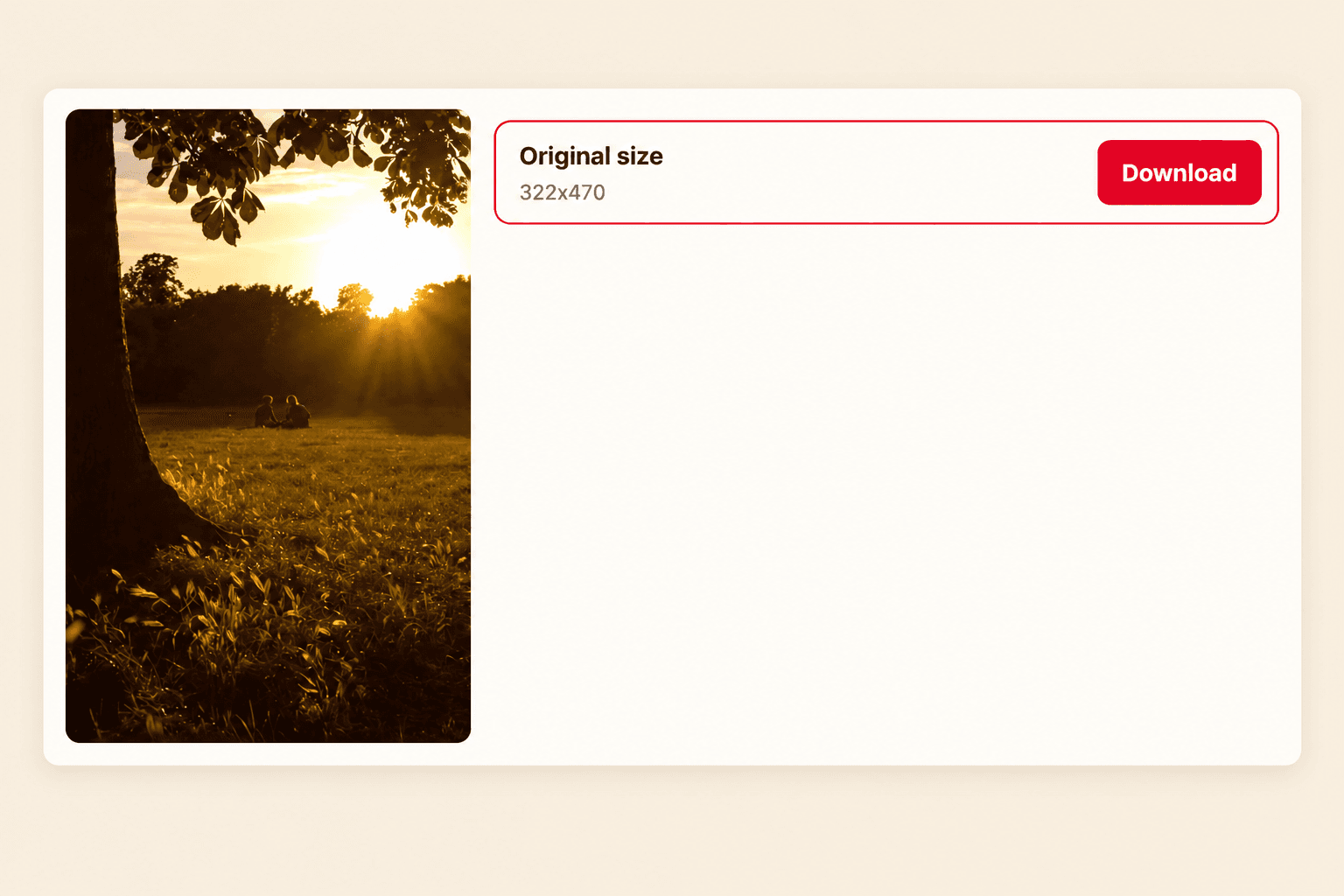 3
Animierte Datei speichern
Lade die angezeigte GIF-Datei herunter. Liefert Pinterest ein Video, wird stattdessen MP4 angeboten. Öffne die Datei aus Downloads oder der Dateien-App in einem kompatiblen Programm; eine Vorschau kann nur ein einzelnes Bild zeigen.
GIF
So verarbeitet PinFetch GIF-Pins
Wenn Pinterest für einen öffentlichen Pin eine animierte GIF-Datei bereitstellt, lädt PinFetch diese Datei herunter. Gibt Pinterest stattdessen ein Video zurück, wird es als Video angezeigt.
GIF-Datei oder Videodatei?
Pinterest kann Animationen als GIF oder Video zurückgeben. Wenn ein GIF verfügbar ist, lädt PinFetch es mit Animation herunter. Wenn Pinterest ein Video liefert, wird es als Video gekennzeichnet und als MP4 angeboten.
Link zu einem einzelnen GIF-Pin verwenden
Öffnen Sie den gewünschten Pin, tippen Sie auf Teilen und kopieren Sie den Link. PinFetch verarbeitet einen Pin pro Anfrage; ein Board- oder Profillink bezeichnet kein einzelnes GIF.
Öffnen Sie das GIF in Pinterest, tippen Sie auf Teilen und Link kopieren. Fügen Sie den Link oben ein und tippen Sie auf Download. Auf iPhone oder iPad (iOS) finden Sie die Datei in Safari-Downloads oder Dateien, auf Android in Chrome-Downloads.
Fragen zum Pinterest-GIF-Download
Bleibt das heruntergeladene GIF animiert?
Ja. Wenn Pinterest eine animierte GIF-Datei bereitstellt, lädt PinFetch sie herunter, ohne sie in ein Standbild umzuwandeln.
Warum wird ein Pin als Video statt als GIF angezeigt?
Pinterest gibt manche animierten Pins als Video zurück. PinFetch erkennt den verfügbaren Medientyp und bietet das Video als MP4 an.
Wie kopiere ich den Link zu einem GIF-Pin?
Öffnen Sie den einzelnen GIF-Pin, tippen Sie auf Teilen und kopieren Sie seinen Link. Verwenden Sie keinen Board- oder Profillink.
Muss ich mich anmelden oder eine App installieren?
Nein. Für einen öffentlichen Pin benötigen Sie weder ein Konto noch eine App oder Erweiterung.
Kann ich alle GIFs eines Boards auf einmal herunterladen?
Nein. PinFetch verarbeitet einen öffentlichen Pin pro Anfrage. Öffnen Sie das gewünschte GIF und kopieren Sie den Link.
Kann PinFetch ein Pinterest-Video in ein GIF umwandeln?
Nein. PinFetch lädt ein GIF herunter, wenn Pinterest eine GIF-Datei bereitstellt. Gibt Pinterest ein Video zurück, wird die verfügbare MP4-Version angeboten.
Fügt PinFetch Wasserzeichen hinzu oder entfernt sie?
PinFetch bearbeitet die Datei nicht und fügt kein Wasserzeichen hinzu. Bereits vorhandene Markierungen bleiben erhalten.
Kann ich ein GIF aus einem privaten Pin herunterladen?
Nein. Der Pin muss öffentlich und ohne Anmeldung erreichbar sein.
Wo finde ich das heruntergeladene GIF?
Auf iPhone oder iPad prüfen Sie Safari-Downloads oder die Dateien-App. Auf Android öffnen Sie Downloads im Browser. Am Computer prüfen Sie den Downloads-Ordner.