
Bild
Pinterest Image Downloader - Pinterest-Bilder in HD speichern
Fügen Sie den Link eines öffentlichen Bild-Pins ein, um das Original oder die größte verfügbare Bildversion zu finden.
 1
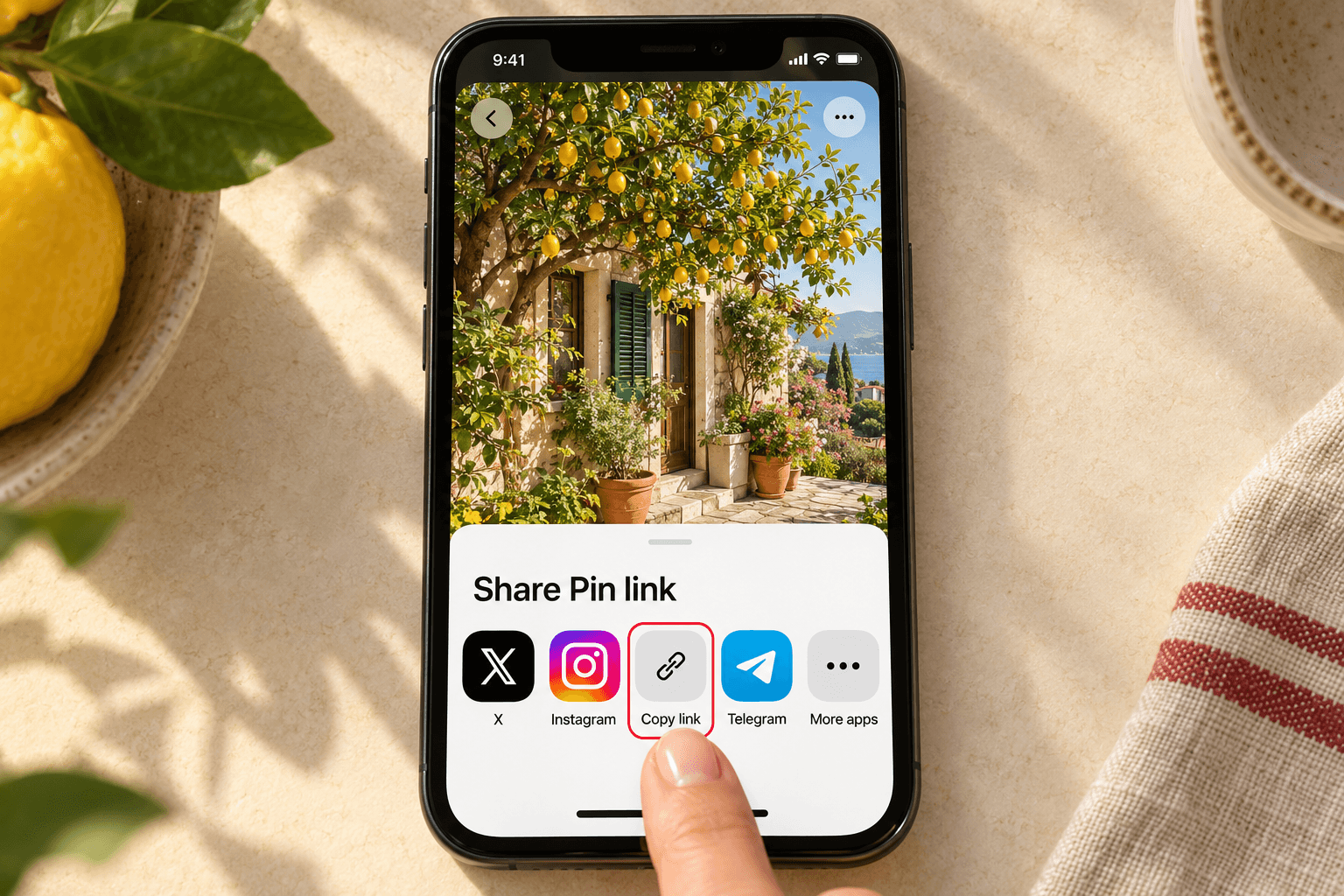
Pin-Link kopieren
Öffne den öffentlichen Pin in Pinterest, tippe auf Teilen und wähle Link kopieren. Auf pinterest.com kannst du auch die Adresse des geöffneten Pins kopieren. Verwende einen einzelnen Pin, keine Pinnwand und kein Profil.
 2
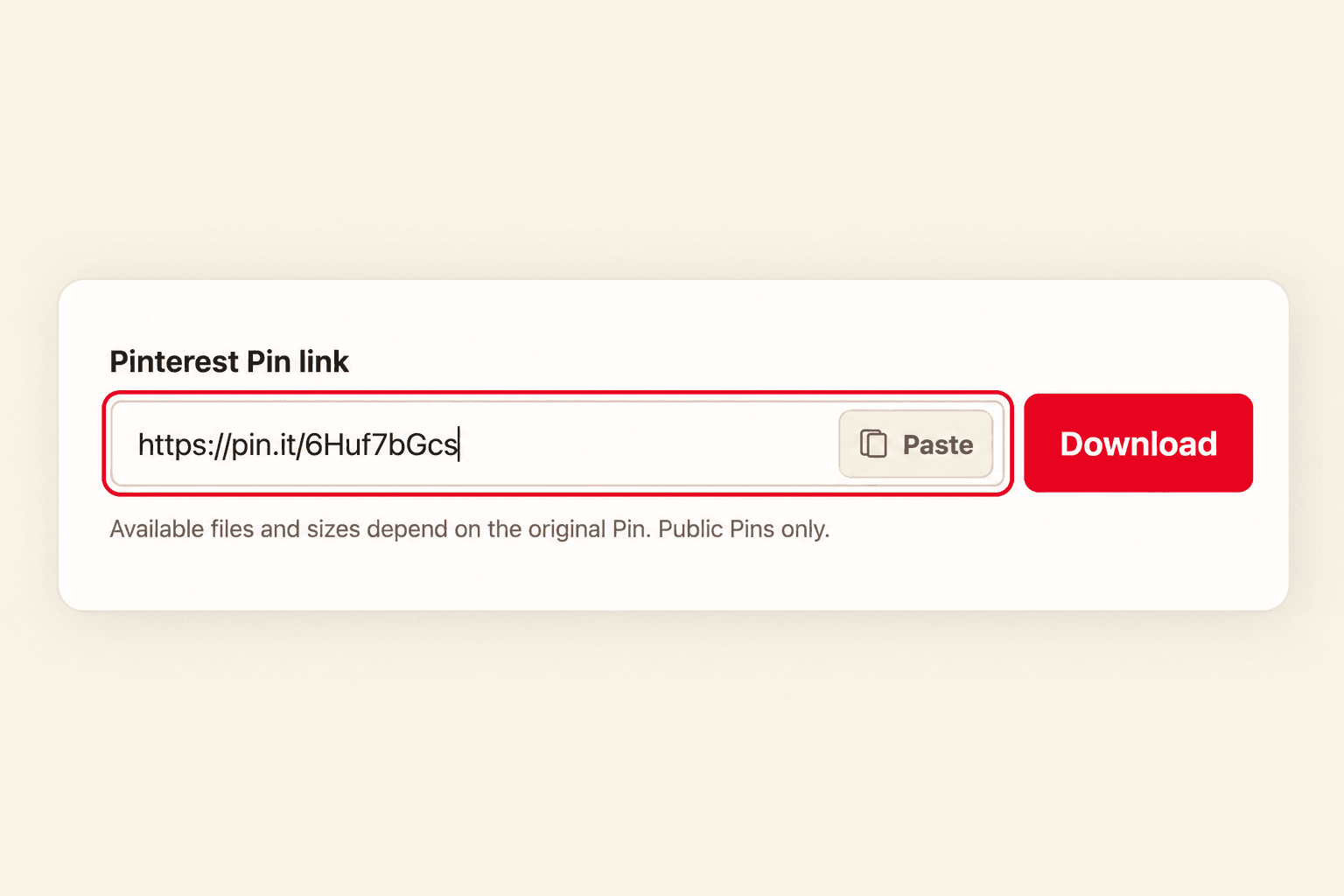
In PinFetch einfügen
Füge den Link oben auf dieser Seite ein und klicke auf Herunterladen. PinFetch zeigt eine Vorschau, verfügbare Dateien und ihre Abmessungen. Ein Konto, eine App oder eine Browser-Erweiterung ist nicht erforderlich.
 3
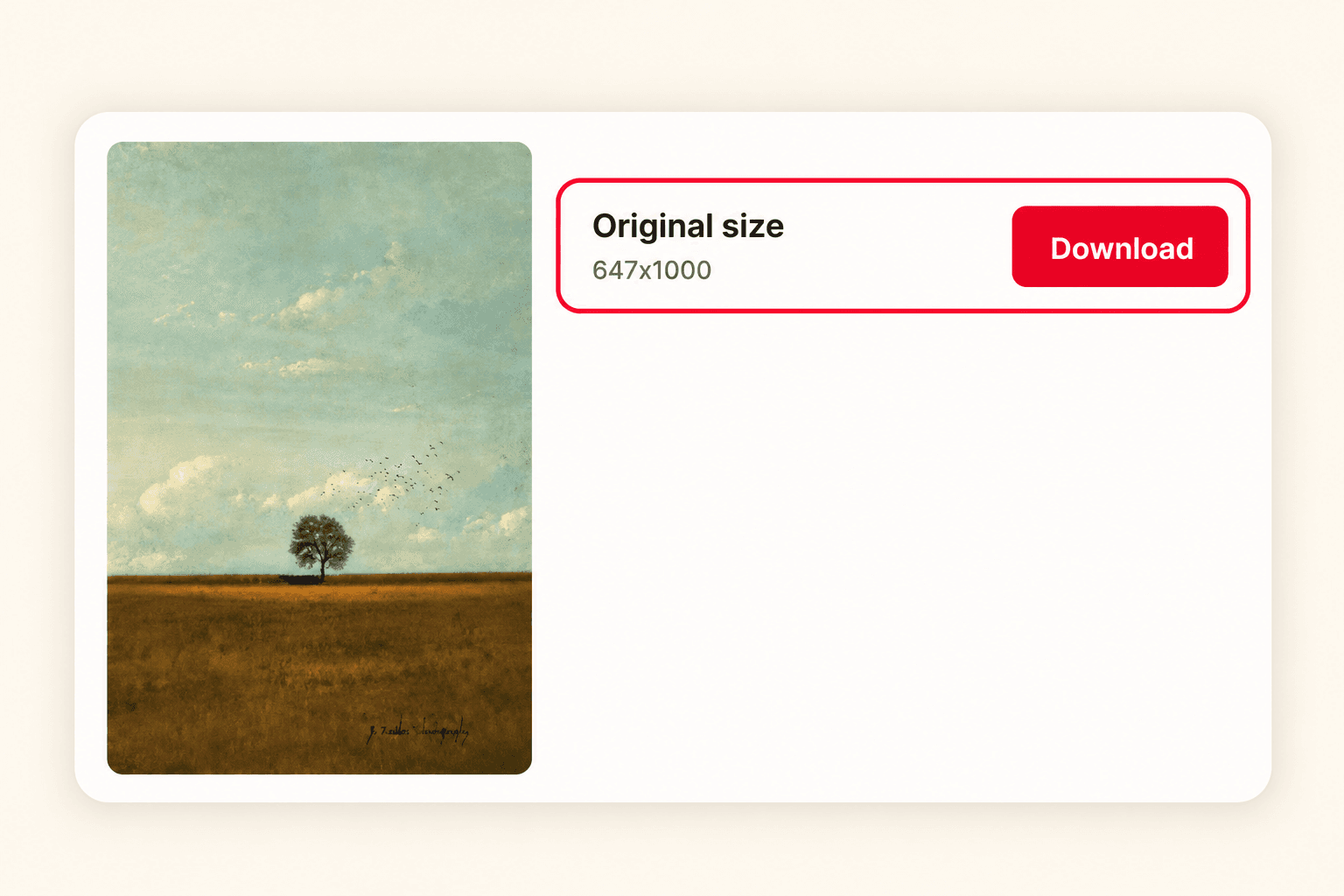
Verfügbares Bild herunterladen
Lade das Originalbild oder die größte verfügbare Variante herunter. Prüfe Downloads oder die Dateien-App. Auf iPhone oder iPad kannst du die Datei öffnen und über das Teilen-Menü in Fotos speichern, sofern diese Option angeboten wird.
Bild
Welche Bilddatei erhalten Sie?
PinFetch bietet das Originalbild an, wenn Pinterest es zurückgibt. Andernfalls wird die größte verfügbare Variante ausgewählt. Das Bild wird nicht skaliert oder umgewandelt.
Originalbild oder größte verfügbare Version
PinFetch wählt die Originalvariante, wenn Pinterest sie bereitstellt. Andernfalls wird die Bildvariante mit der höchsten verfügbaren Auflösung verwendet. Der Downloader zeigt nicht jede Bildgröße einzeln an.
Das Dateiformat stammt von Pinterest
Die Datei behält das von Pinterest gelieferte Format, zum Beispiel JPG, PNG oder WebP. PinFetch skaliert oder konvertiert das Bild nicht.
Öffnen Sie das Bild in Pinterest, tippen Sie auf Teilen und Link kopieren. Fügen Sie den Link oben ein und tippen Sie auf Download. Auf iPhone oder iPad (iOS) finden Sie die Datei in Safari-Downloads oder in der Dateien-App. Auf Android prüfen Sie Downloads in Chrome.
Fragen zum Pinterest-Bild-Download
Kann ich aus allen Pinterest-Bildgrößen wählen?
PinFetch bietet das Originalbild an, wenn es verfügbar ist, sonst die größte zurückgegebene Variante. Nicht jede Größe wird als eigene Auswahl angezeigt.
Wird das Bild immer als JPG heruntergeladen?
Nein. Das Format hängt von der Datei ab, die Pinterest bereitstellt. PinFetch wandelt das Bild nicht in ein anderes Format um.
Wie kopiere ich den richtigen Bild-Link?
Öffnen Sie den einzelnen Bild-Pin, tippen Sie auf Teilen und kopieren Sie seinen Link. Ein Board- oder Profillink bezeichnet kein einzelnes Bild.
Brauche ich ein Pinterest-Konto?
Für öffentliche Pins ist kein Konto nötig. Private, gelöschte oder eingeschränkte Pins sind nicht abrufbar.
Kann ich alle Bilder eines Boards auf einmal herunterladen?
Nein. PinFetch verarbeitet jeweils einen öffentlichen Pin. Öffnen Sie das gewünschte Bild und kopieren Sie dessen Link.
Komprimiert, skaliert oder markiert PinFetch das Bild?
PinFetch skaliert oder konvertiert das ausgewählte Bild nicht und fügt kein Wasserzeichen hinzu. Pinterest kann die Quelldatei bereits bearbeitet haben.
Ist das Originalbild garantiert das unbearbeitete Kameraoriginal?
„Original“ bezeichnet die Originalgrößen-Variante, die Pinterest für den Pin zurückgibt. PinFetch kann frühere Bearbeitungen durch Pinterest nicht prüfen.
Kann ich ein Bild aus einem privaten Pin herunterladen?
Nein. Der Pin muss öffentlich und ohne Anmeldung erreichbar sein.
Wo finde ich das heruntergeladene Bild?
Auf iPhone oder iPad prüfen Sie Safari-Downloads oder die Dateien-App. Auf Android öffnen Sie Downloads im Browser. Am Computer prüfen Sie den Downloads-Ordner.
Wie speichere ich Pinterest-Bilder auf iPhone, iPad oder Android?
Öffnen Sie den Beitrag in Pinterest, tippen Sie auf Teilen und Link kopieren. Fügen Sie den Link bei PinFetch ein und tippen Sie auf Download. Auf iPhone oder iPad (iOS) finden Sie die Datei in Safari-Downloads oder Dateien, auf Android in Chrome-Downloads.