
HD-Bilder
Pinterest-Bilder in HD herunterladen - Pinterest Image Downloader
Fügen Sie den Link eines öffentlichen Bild-Pins ein, um das Originalbild oder die größte verfügbare Variante zu finden.
HD-Bilder
Pinterest-Bilder in HD herunterladen
 1
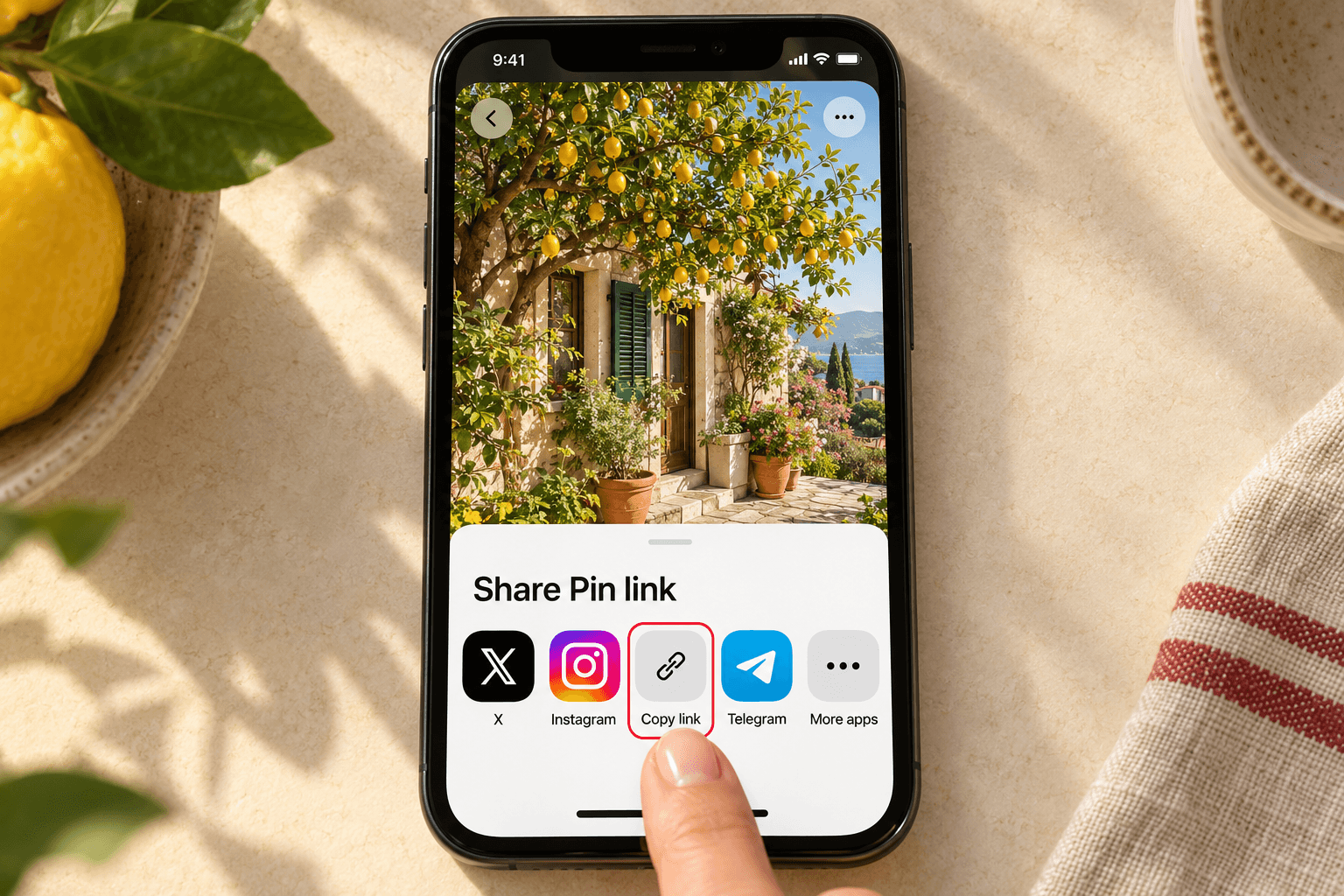
Pin-Link kopieren
Öffne den öffentlichen Pin in Pinterest, tippe auf Teilen und wähle Link kopieren. Auf pinterest.com kannst du auch die Adresse des geöffneten Pins kopieren. Verwende einen einzelnen Pin, keine Pinnwand und kein Profil.
 2
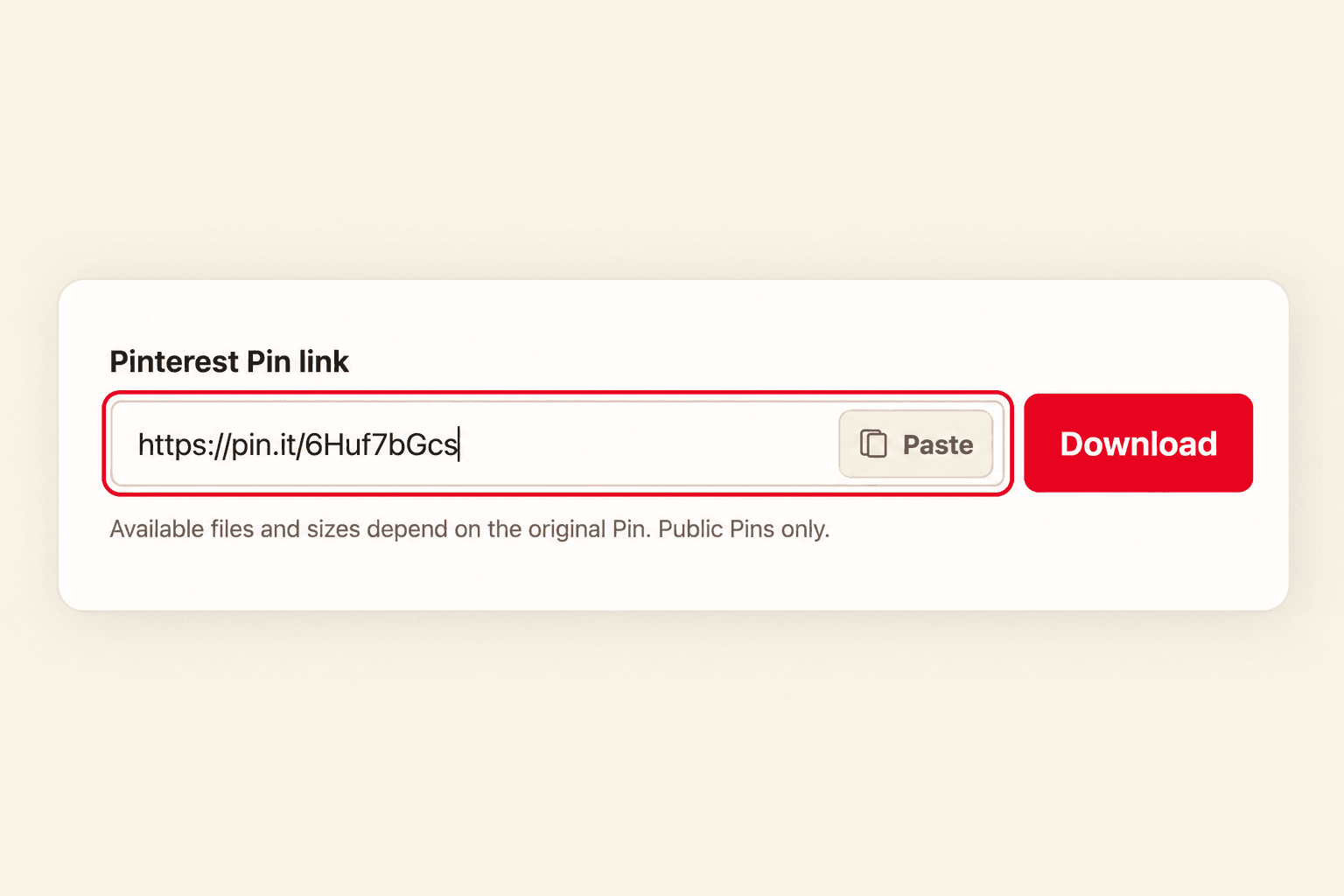
In PinFetch einfügen
Füge den Link oben auf dieser Seite ein und klicke auf Herunterladen. PinFetch zeigt eine Vorschau, verfügbare Dateien und ihre Abmessungen. Ein Konto, eine App oder eine Browser-Erweiterung ist nicht erforderlich.
 3
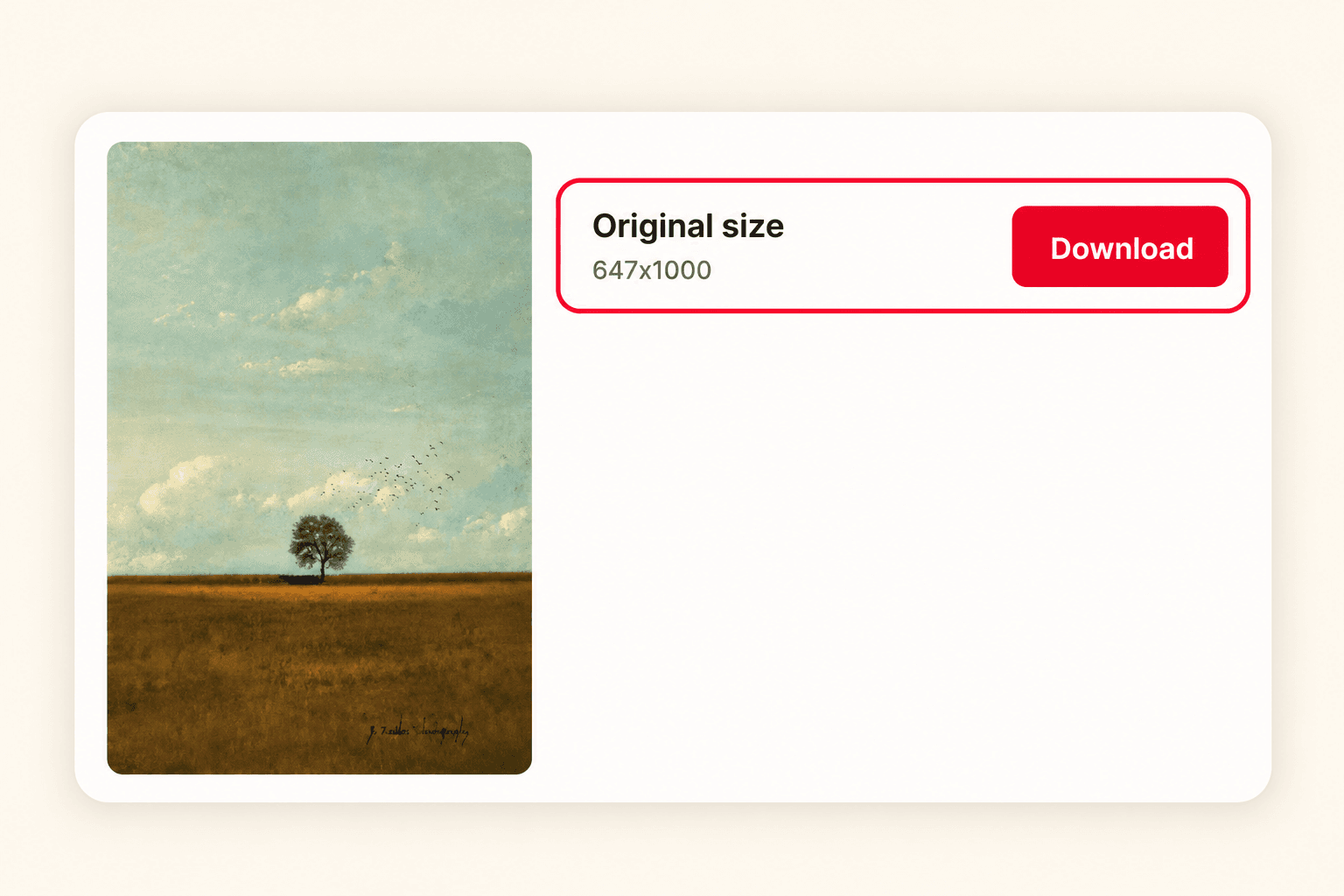
Verfügbares Bild herunterladen
Lade das Originalbild oder die größte verfügbare Variante herunter. Prüfe Downloads oder die Dateien-App. Auf iPhone oder iPad kannst du die Datei öffnen und über das Teilen-Menü in Fotos speichern, sofern diese Option angeboten wird.
Die Auflösung hängt vom Pin ab
Pinterest stellt möglicherweise ein Originalbild oder nur kleinere Varianten bereit. PinFetch wählt das Original, wenn es verfügbar ist, sonst die größte empfangene Variante. Das Bild wird nicht hochskaliert oder künstlich geschärft.
Dateiformat beibehalten
Das Bild wird im von Pinterest gelieferten Format bereitgestellt. PinFetch konvertiert oder skaliert es nicht und fügt kein Wasserzeichen hinzu.
Häufige Fragen
Hat jedes Pinterest-Bild eine HD- oder Originaldatei?
Nein. Die Größe hängt vom Pin und den von Pinterest gelieferten Varianten ab. Fehlende Bilddaten kann PinFetch nicht wiederherstellen.
Kann ich Bilder ohne Anmeldung herunterladen?
Ja, wenn der Pin öffentlich und ohne Anmeldung erreichbar ist. Private oder eingeschränkte Pins sind nicht verfügbar.
Wird jedes Bild als JPG heruntergeladen?
Nein. PinFetch behält das von Pinterest gelieferte Format bei, zum Beispiel JPG, PNG oder WebP.