
Immagini HD
Scaricare immagini Pinterest in HD - Downloader di immagini
Incolla il link di un Pin immagine pubblico per trovare l’immagine originale, se Pinterest la restituisce, o la variante con la risoluzione più alta disponibile.
Immagini HD
Scaricare immagini Pinterest in HD
 1
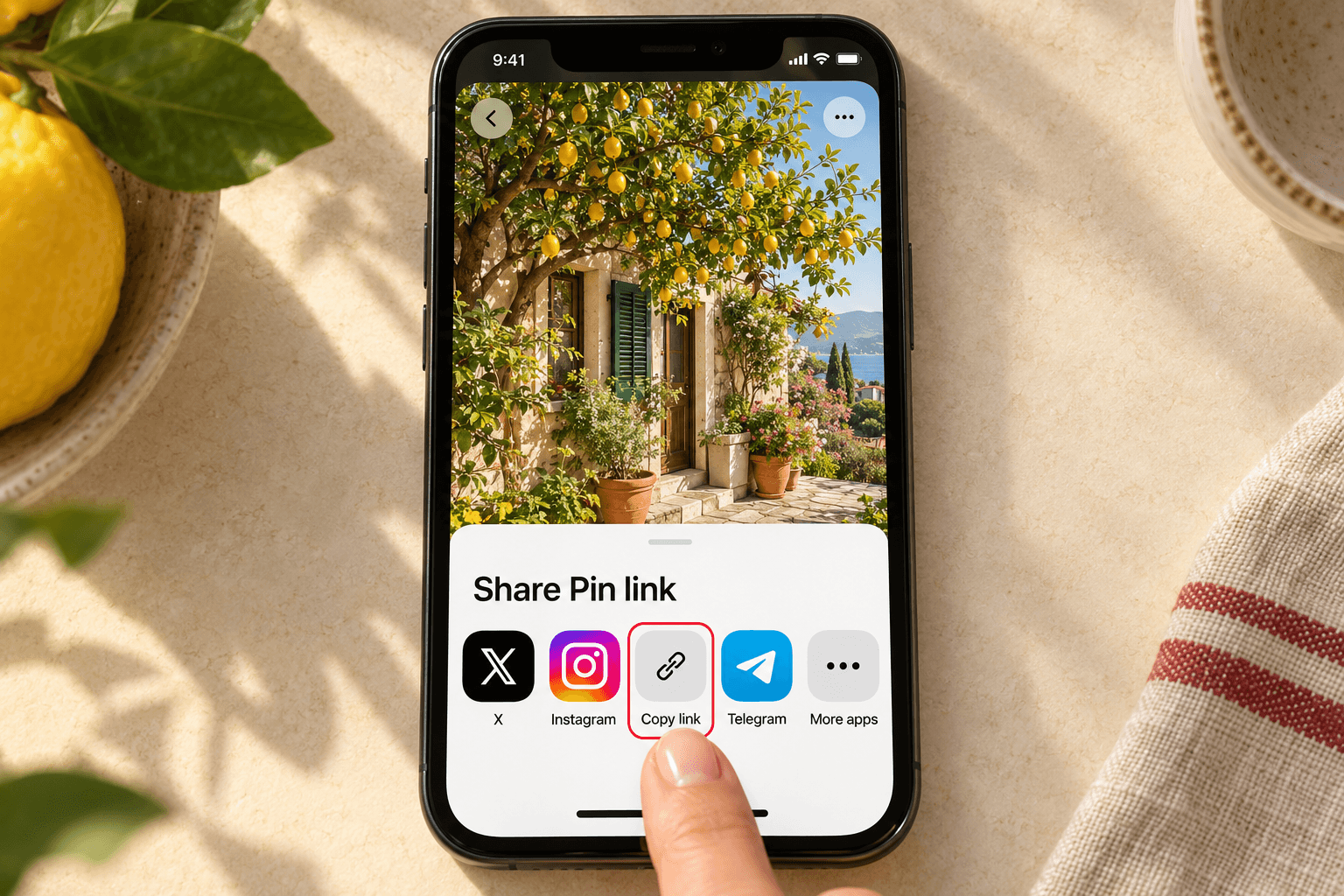
Copia il link del Pin
Apri il Pin pubblico su Pinterest, tocca Condividi e scegli Copia link. Su pinterest.com puoi anche copiare l’indirizzo del Pin aperto. Usa il link di un singolo Pin, non di una bacheca o un profilo.
 2
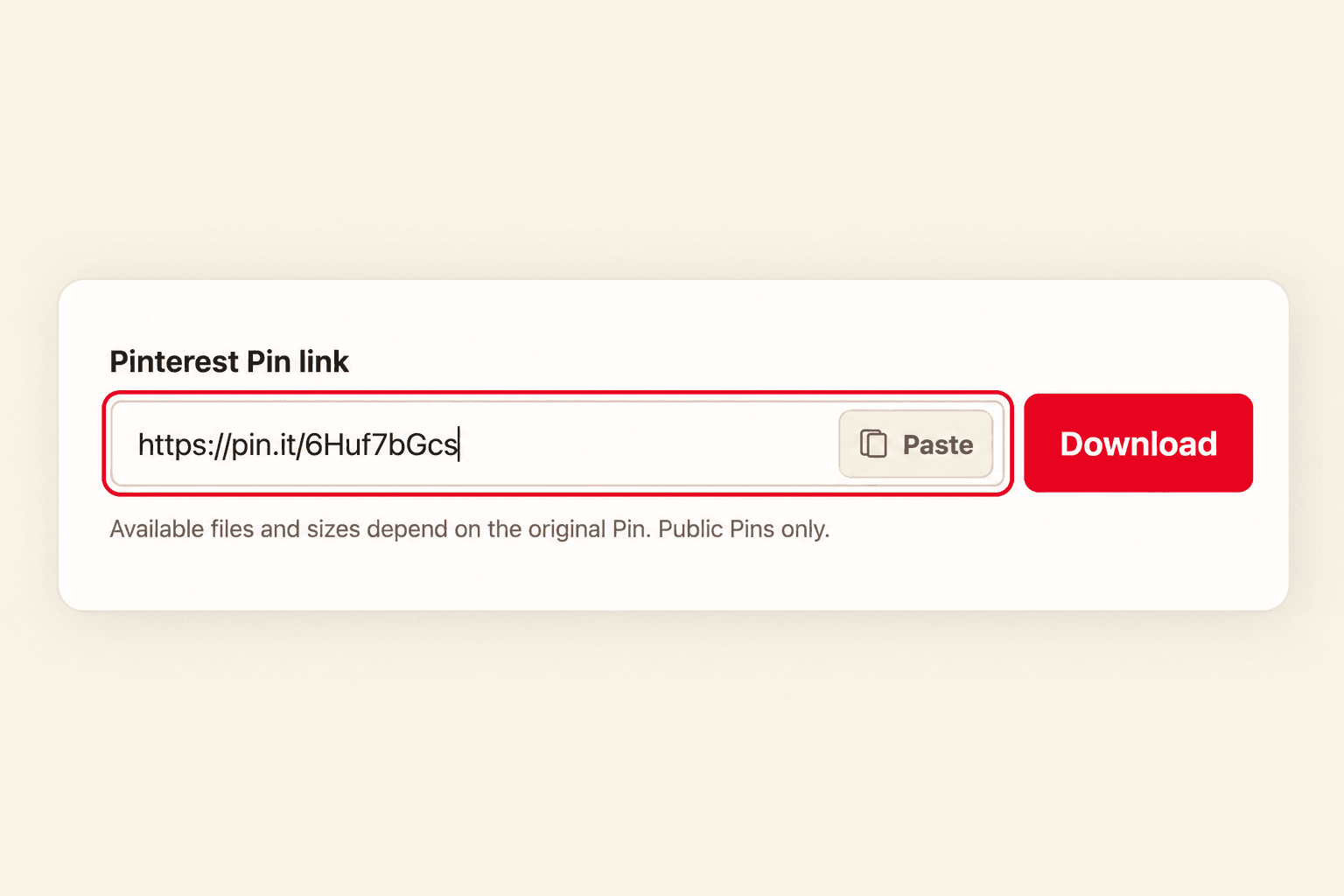
Incollalo in PinFetch
Incolla il link nel campo in alto e premi Scarica. PinFetch mostra un’anteprima, i file disponibili e le loro dimensioni. Non servono un account, un’app o un’estensione del browser.
 3
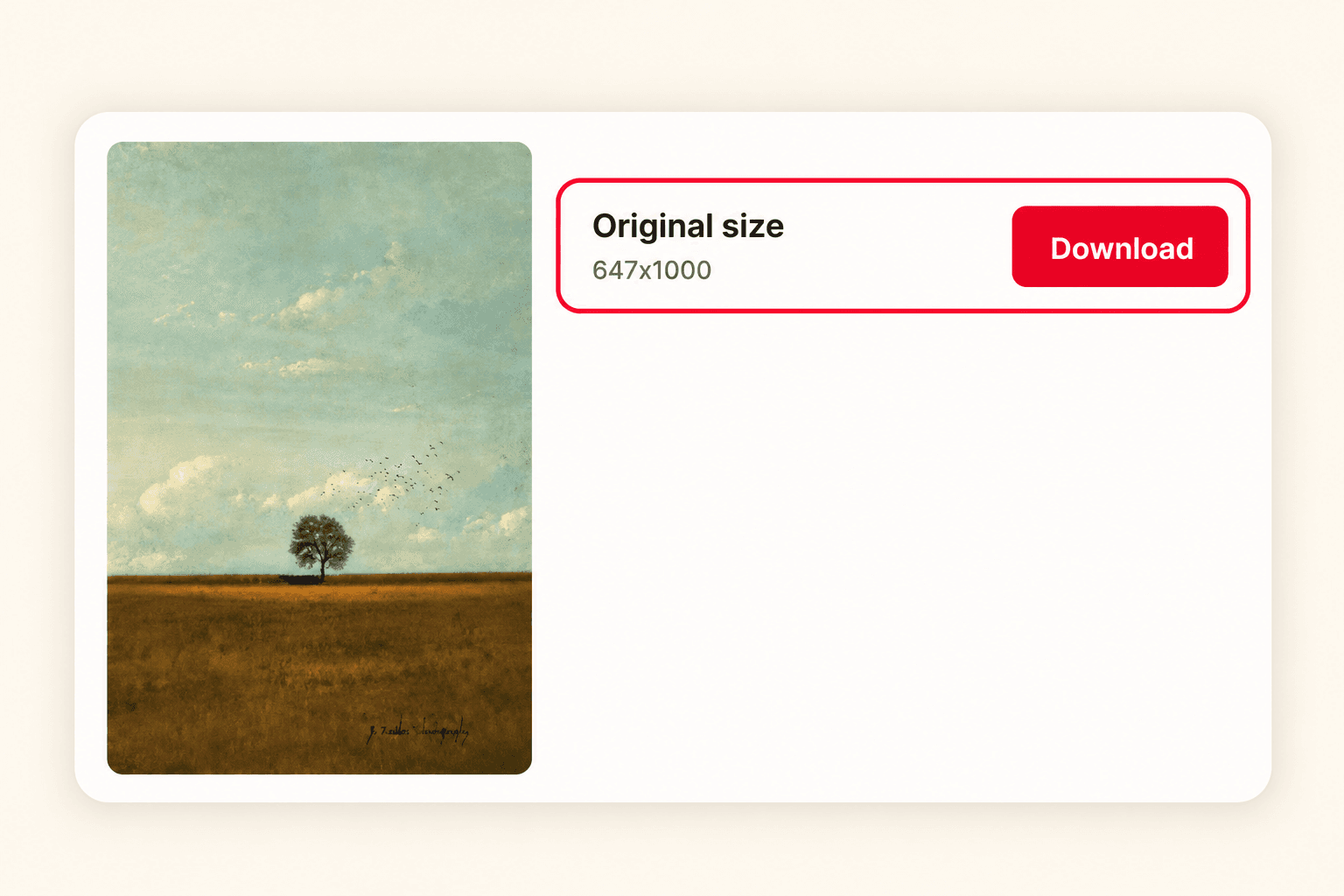
Scarica l’immagine disponibile
Scarica l’immagine originale o la versione più grande disponibile. Controlla Download o File. Su iPhone o iPad apri il file e usa l’opzione di salvataggio nel menu Condividi, se disponibile, per aggiungerlo a Foto.
La risoluzione dipende dal Pin
Pinterest può offrire l’immagine originale o solo varianti più piccole. PinFetch sceglie l’originale quando disponibile, altrimenti la variante con la risoluzione più alta che riceve. Non ingrandisce né migliora artificialmente l’immagine.
Mantieni il formato disponibile
L’immagine viene fornita nel formato restituito da Pinterest. PinFetch non la converte, non la ridimensiona e non aggiunge filigrane.
Domande frequenti
Ogni immagine Pinterest ha un file HD o originale?
No. Le dimensioni dipendono dal Pin e dalle varianti restituite da Pinterest. PinFetch non può ricreare i pixel che non sono disponibili.
Posso scaricare l’immagine senza accedere?
Sì, se il Pin è pubblico e accessibile senza account. I Pin privati o con restrizioni non sono disponibili.
Tutte le immagini vengono scaricate in JPG?
No. PinFetch mantiene il formato fornito da Pinterest, che può essere JPG, PNG, WebP o un altro formato supportato.