
Imagens em HD
Baixar imagens do Pinterest em HD
Cole o link de um Pin público de imagem para encontrar a versão original, quando o Pinterest a disponibilizar, ou a variante de maior resolução retornada.
Imagens em HD
Baixar imagens do Pinterest em HD
 1
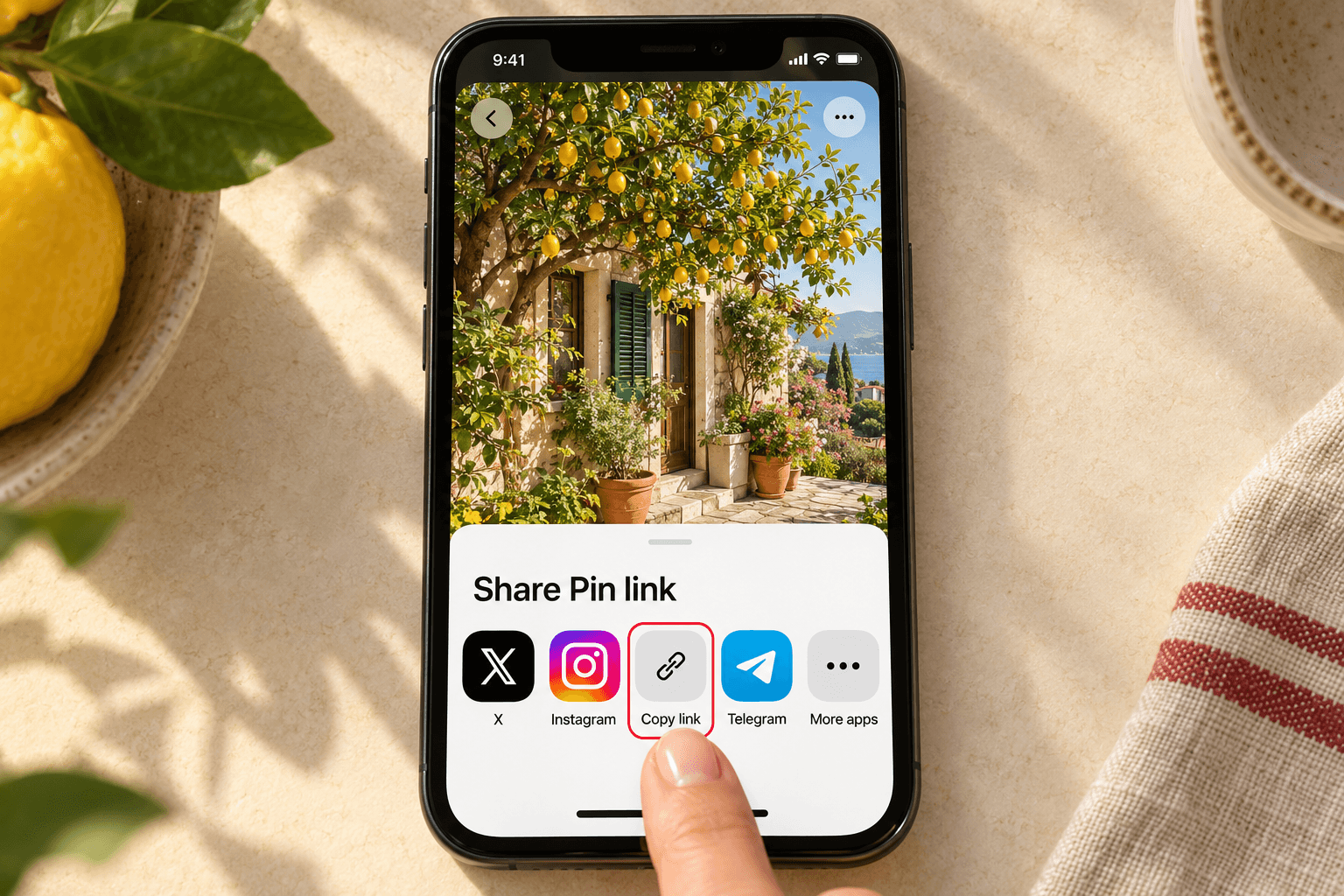
Copie o link do Pin
Abra o Pin público no Pinterest, toque em Compartilhar e escolha Copiar link. No pinterest.com, você também pode copiar o endereço do Pin aberto. Use o link de um Pin específico, não de uma pasta ou perfil.
 2
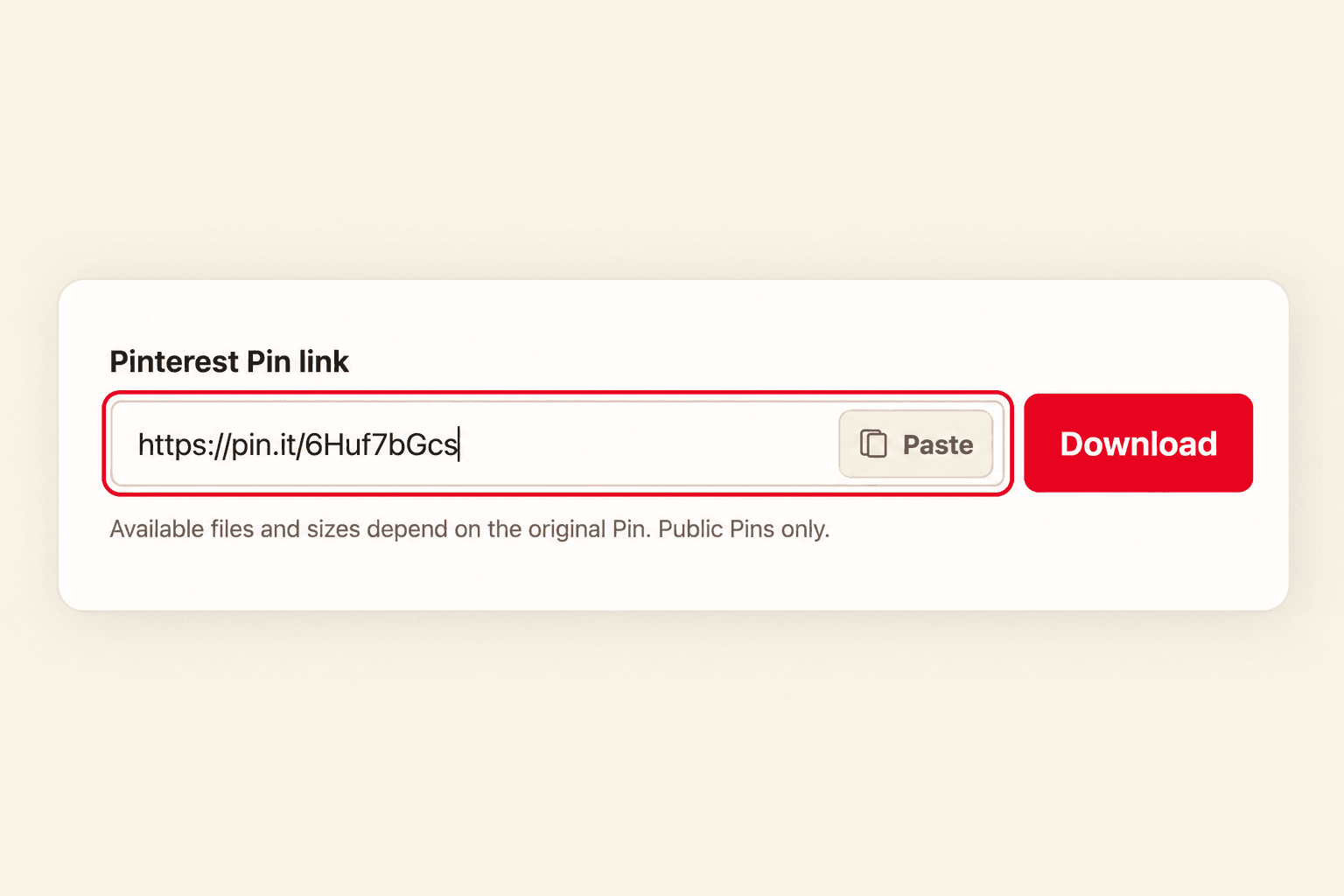
Cole o link no PinFetch
Cole o link no campo no topo da página e toque em Baixar. O PinFetch mostra uma prévia, os arquivos disponíveis e suas dimensões. Não precisa de conta, aplicativo nem extensão.
 3
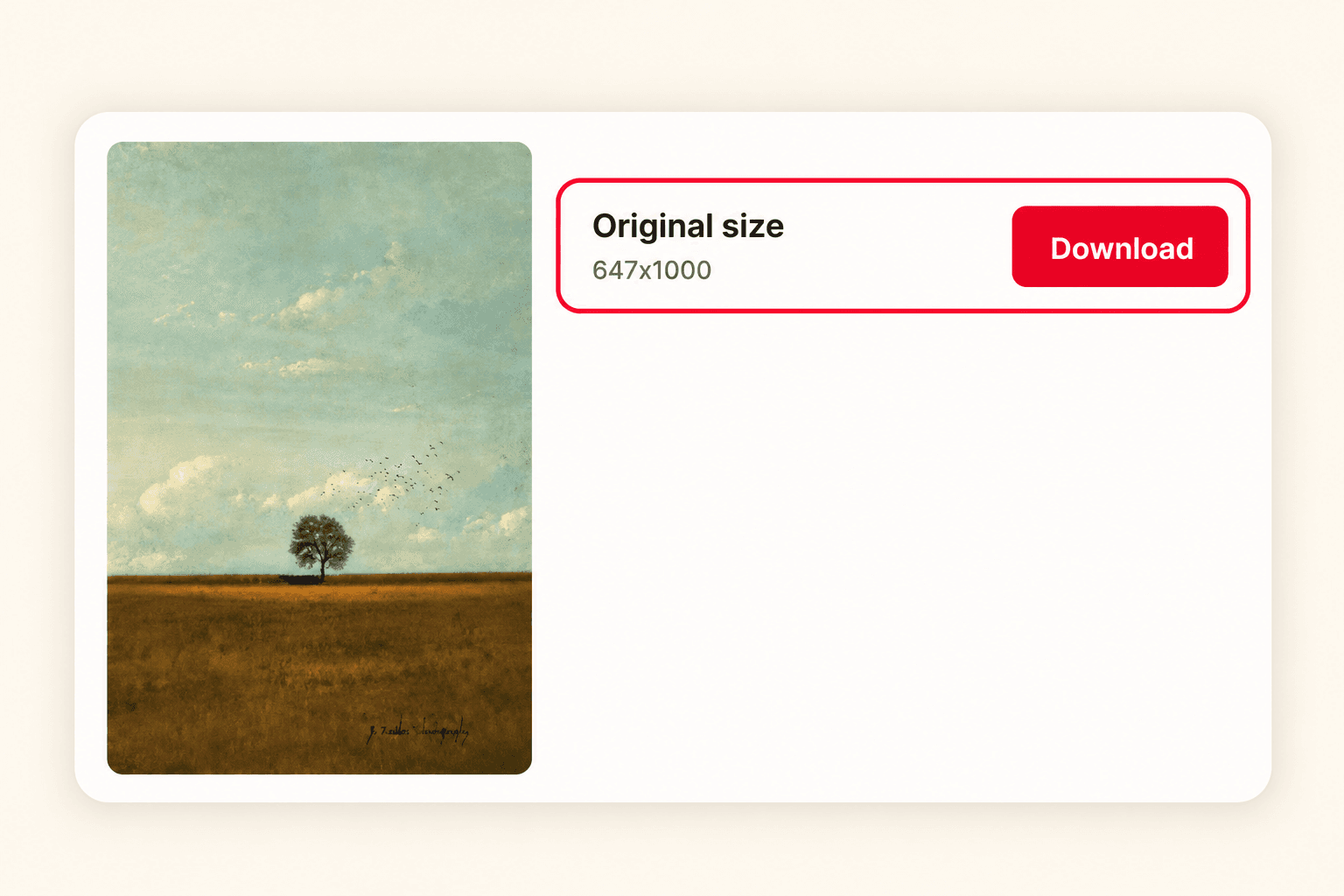
Baixe a imagem disponível
Baixe a imagem original ou a versão de maior resolução disponível. Confira os downloads ou o app Arquivos. No iPhone ou iPad, abra o arquivo e use a opção de salvar no menu Compartilhar, se estiver disponível, para adicioná-lo ao app Fotos.
A resolução depende do Pin
O Pinterest pode disponibilizar a imagem original ou apenas versões menores. O PinFetch seleciona a original quando disponível; caso contrário, usa a variante de maior resolução retornada. Ele não aumenta nem melhora a imagem artificialmente.
O formato vem do arquivo de origem
A imagem é baixada no formato fornecido pelo Pinterest. O PinFetch não converte nem redimensiona o arquivo e não adiciona marcas-d'água.
Perguntas frequentes
Todas as imagens do Pinterest têm um arquivo original ou em HD?
Não. O tamanho depende do Pin e das variantes retornadas pelo Pinterest. O PinFetch não consegue reconstruir pixels que não estejam disponíveis.
Posso baixar uma imagem sem fazer login?
Sim, se o Pin estiver público e acessível sem login. Pins privados ou restritos não estão disponíveis.
Todas as imagens são baixadas em JPG?
Não. O PinFetch mantém o formato fornecido pelo Pinterest, que pode ser JPG, PNG, WebP ou outro formato compatível.