
Imagem
Baixar imagens do Pinterest
Cole o link de um Pin de imagem público para encontrar a imagem original ou a variante de maior resolução disponível.
 1
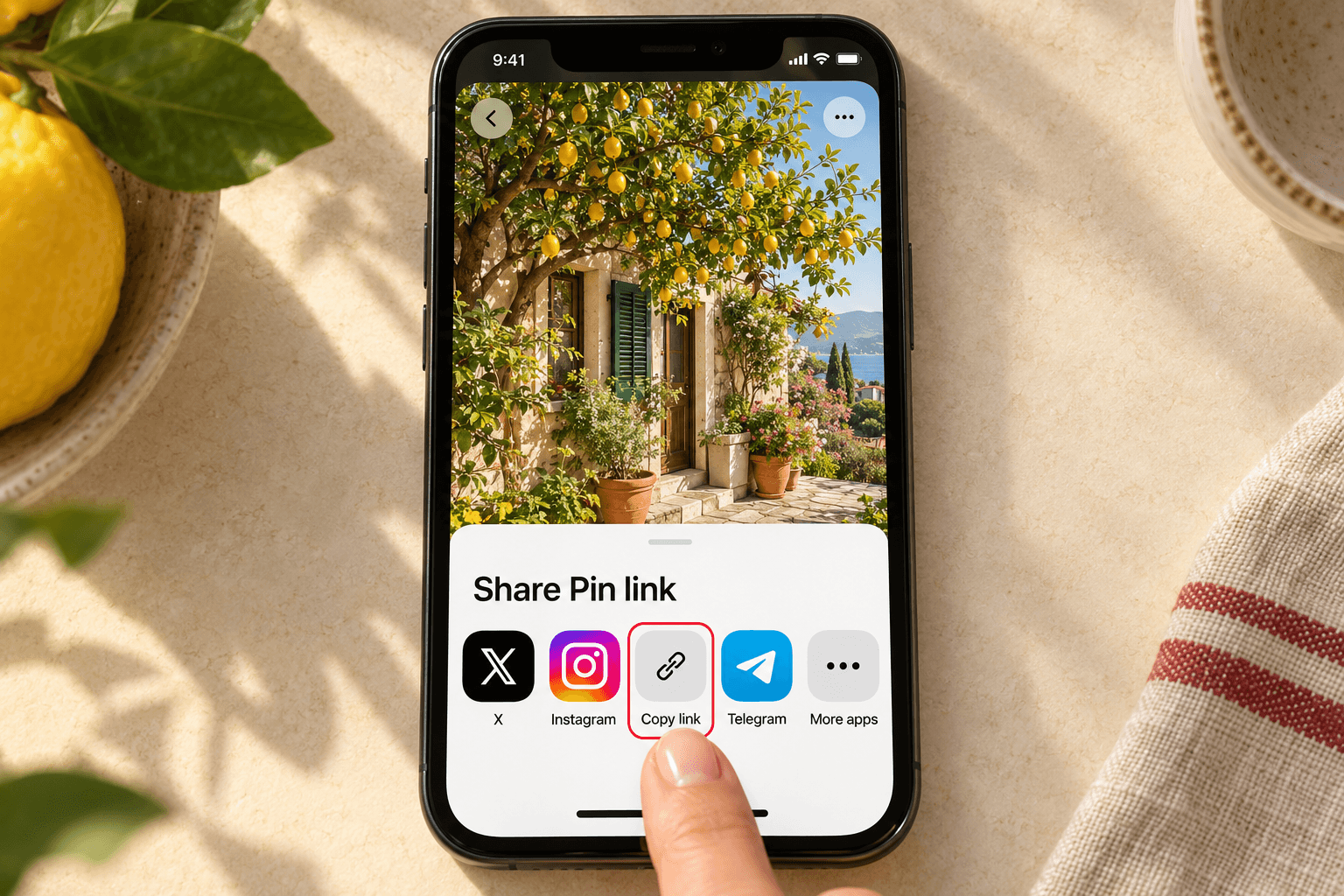
Copie o link do Pin
Abra o Pin público no Pinterest, toque em Compartilhar e escolha Copiar link. No pinterest.com, você também pode copiar o endereço do Pin aberto. Use o link de um Pin específico, não de uma pasta ou perfil.
 2
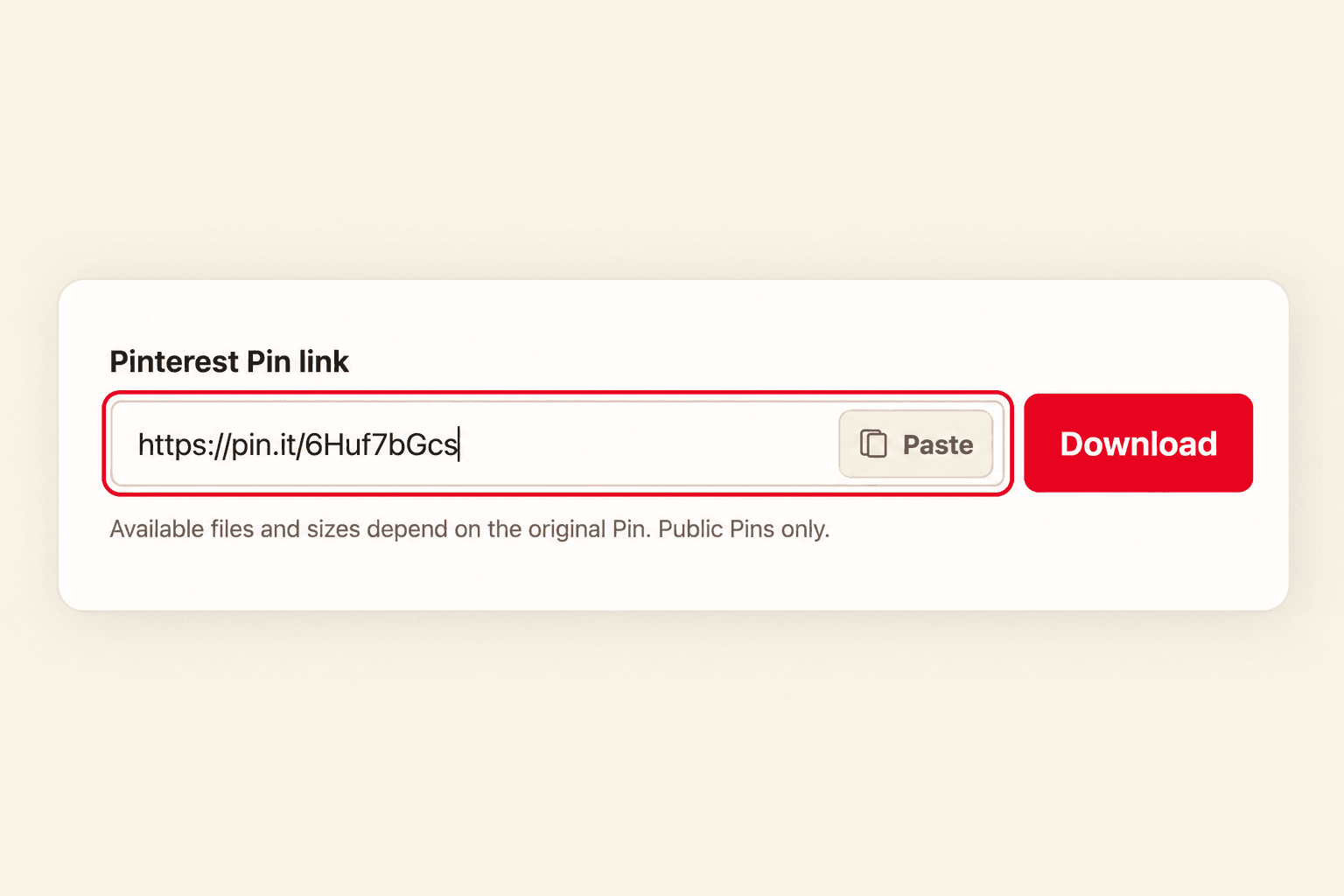
Cole o link no PinFetch
Cole o link no campo no topo da página e toque em Baixar. O PinFetch mostra uma prévia, os arquivos disponíveis e suas dimensões. Não precisa de conta, aplicativo nem extensão.
 3
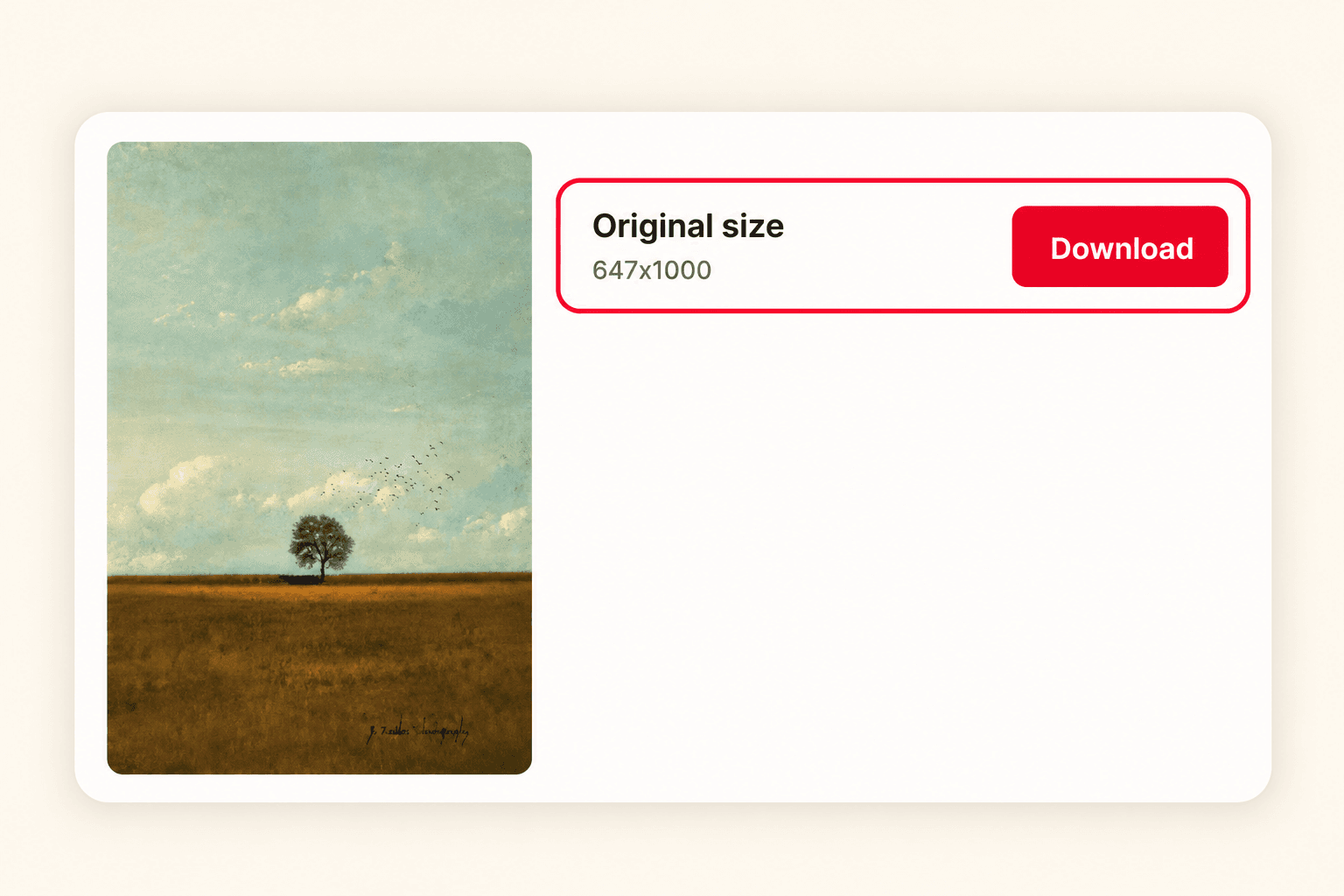
Baixe a imagem disponível
Baixe a imagem original ou a versão de maior resolução disponível. Confira os downloads ou o app Arquivos. No iPhone ou iPad, abra o arquivo e use a opção de salvar no menu Compartilhar, se estiver disponível, para adicioná-lo ao app Fotos.
Imagem
Qual arquivo de imagem será baixado?
O PinFetch disponibiliza a imagem original quando o Pinterest a retorna. Caso contrário, seleciona a variante de maior resolução disponível. A imagem não é redimensionada nem convertida.
Imagem original ou maior versão disponível
O PinFetch seleciona a variante original quando o Pinterest a fornece. Caso contrário, utiliza a variante de maior resolução disponível. O downloader não apresenta cada tamanho como uma opção separada.
O formato do arquivo vem do Pinterest
O arquivo mantém o formato fornecido pelo Pinterest, como JPG, PNG ou WebP. O PinFetch não redimensiona nem converte a imagem.
No Pinterest, abra a imagem, toque em Compartilhar e depois em Copiar link. Cole o link no campo acima e toque em Baixar. No iPhone ou iPad (iOS), confira os downloads do Safari ou o app Arquivos. No Android, confira os downloads no Chrome.
Perguntas sobre baixar imagens do Pinterest
Posso escolher entre todos os tamanhos de imagem do Pinterest?
O PinFetch oferece a imagem original quando disponível; caso contrário, seleciona a variante de maior resolução retornada para o Pin. Não apresenta cada tamanho como uma opção separada.
A imagem será sempre baixada em JPG?
Não. O formato depende do arquivo disponibilizado pelo Pinterest. O PinFetch não converte a imagem para outro formato.
Como copio o link correto da imagem?
Abra o Pin de imagem individual, toque em Compartilhar e copie o link. O link de uma pasta ou perfil não identifica uma imagem específica.
Preciso de uma conta do Pinterest?
Não para Pins públicos. Pins privados, removidos ou restritos não estão disponíveis.
Posso baixar todas as imagens de uma pasta de uma vez?
Não. O PinFetch processa um Pin público de cada vez. Abra a imagem desejada e copie o link desse Pin.
O PinFetch comprime, redimensiona ou adiciona marcas-d'água?
O PinFetch não redimensiona nem converte a imagem escolhida e não lhe adiciona marcas-d'água. O Pinterest pode já ter processado o arquivo original.
A imagem original é sempre a fotografia sem alterações da câmera?
“Original” significa a variante de tamanho original retornada pelo Pinterest. O PinFetch não consegue confirmar se o Pinterest a processou antes.
Posso baixar uma imagem de um Pin privado?
Não. O Pin precisa estar público e estar acessível sem fazer login.
Onde encontro a imagem baixada?
No iPhone ou iPad, confira os downloads do Safari ou o app Arquivos. No Android, abra Downloads no navegador. No computador, confira a pasta Downloads.
Como guardo imagens do Pinterest no iPhone, iPad ou Android?
No Pinterest, abra a publicação, toque em Compartilhar e depois em Copiar link. Volte ao PinFetch, cole o link e toque em Baixar. No iPhone ou iPad (iOS), consulte Downloads do Safari ou no app Arquivos; no Android, Downloads no Chrome.